NeuVector
Установка NeuVector
Установка программного продукта NeuVector осуществляется с помощью каталога приложений
Для установки необходимо:
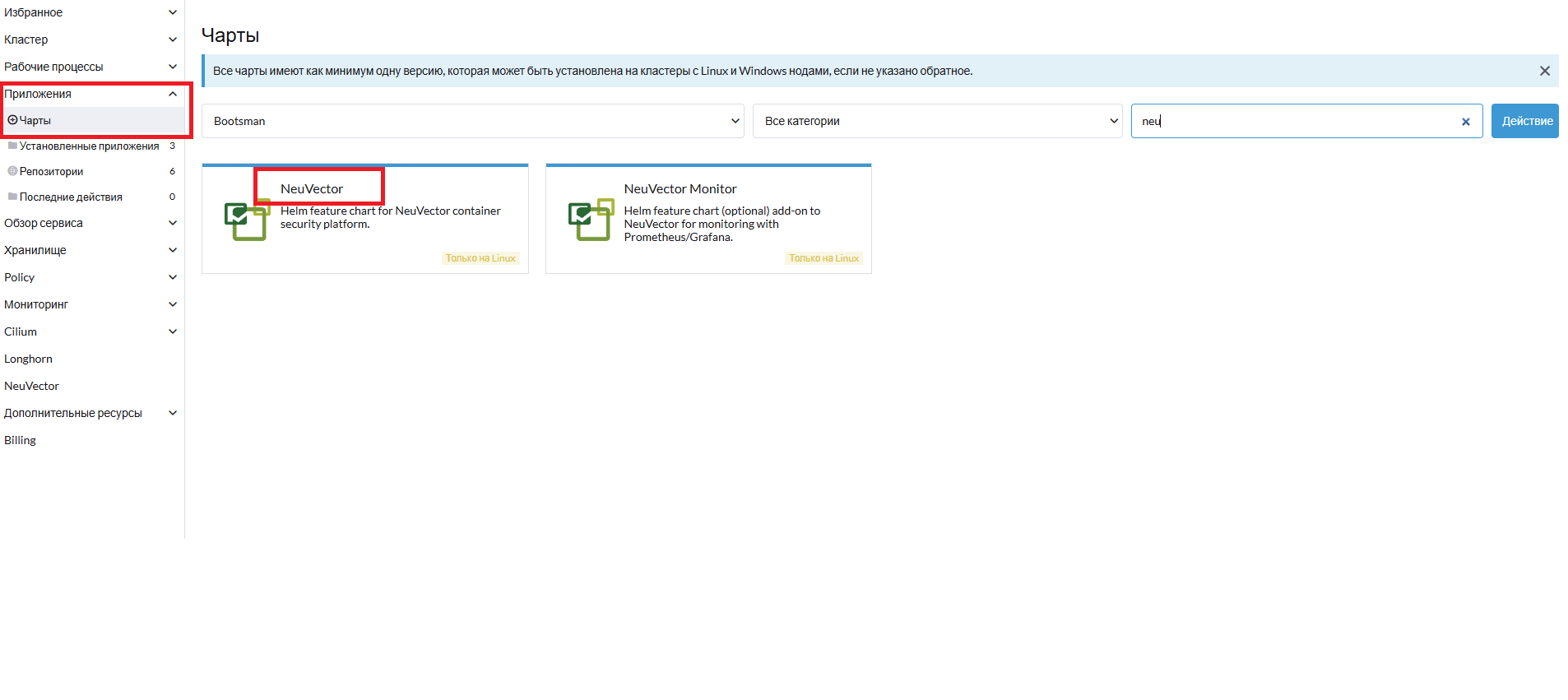
1. Перейти в раздел Приложения->Чарты
2. Выбрать в левом выпадающем меню bootsman чарт
3. С помощью поисковой строки найти NeuVector
4. Выбрать NeuVector и нажать Установить
Заметка
Для установки будут доступны NeuVector и NeuVector Monitor, второй компонент - аддон для осуществления мониторинга, доступный в базовой поставке Боцмана (Grafana/Prometheus)
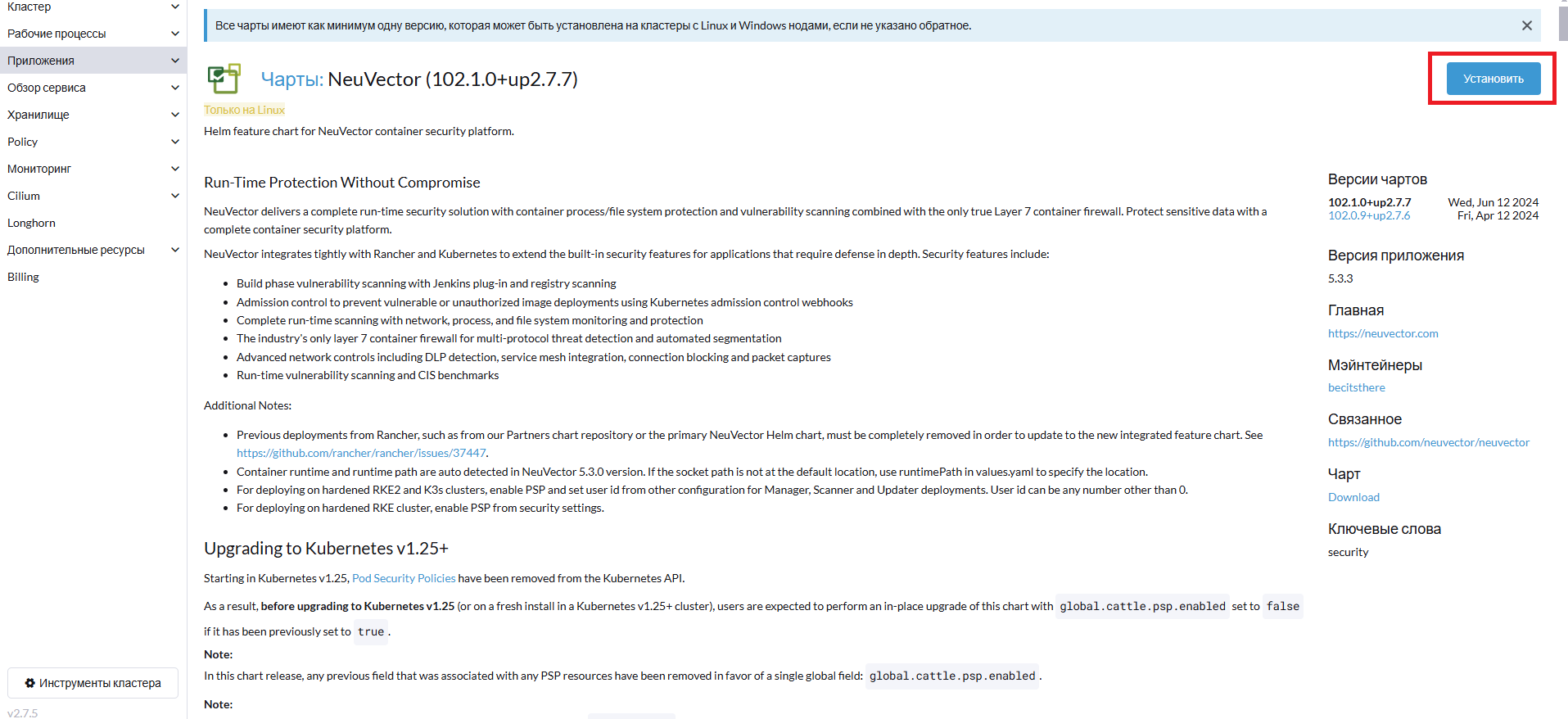
При выборе NeuVector будет открыта страница описания и начала установки продукта, а так же, ее доступных версиях и параметрах:
Заметка
В случае, если выбранный продукт уже установлен, кнопка Установить будет заменена на кнопку Обновить и позволит обновить продукт в ручном режиме.
На первом шаге установки доступен выбор целевого проекта для установки, чекбоксы настройки параметров helm и локального реджистри:

На втором шаге установки доступны параметры настройки helm:
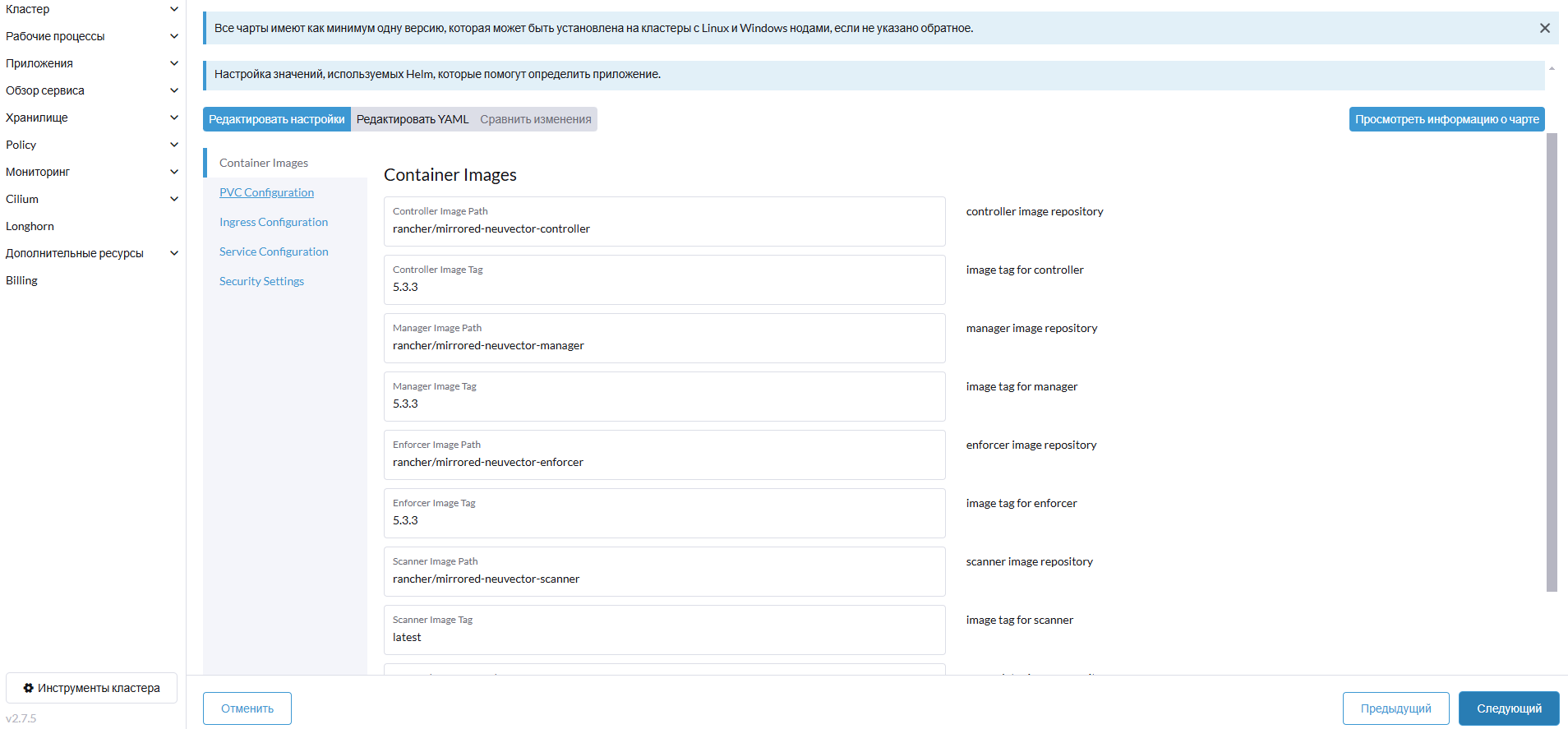
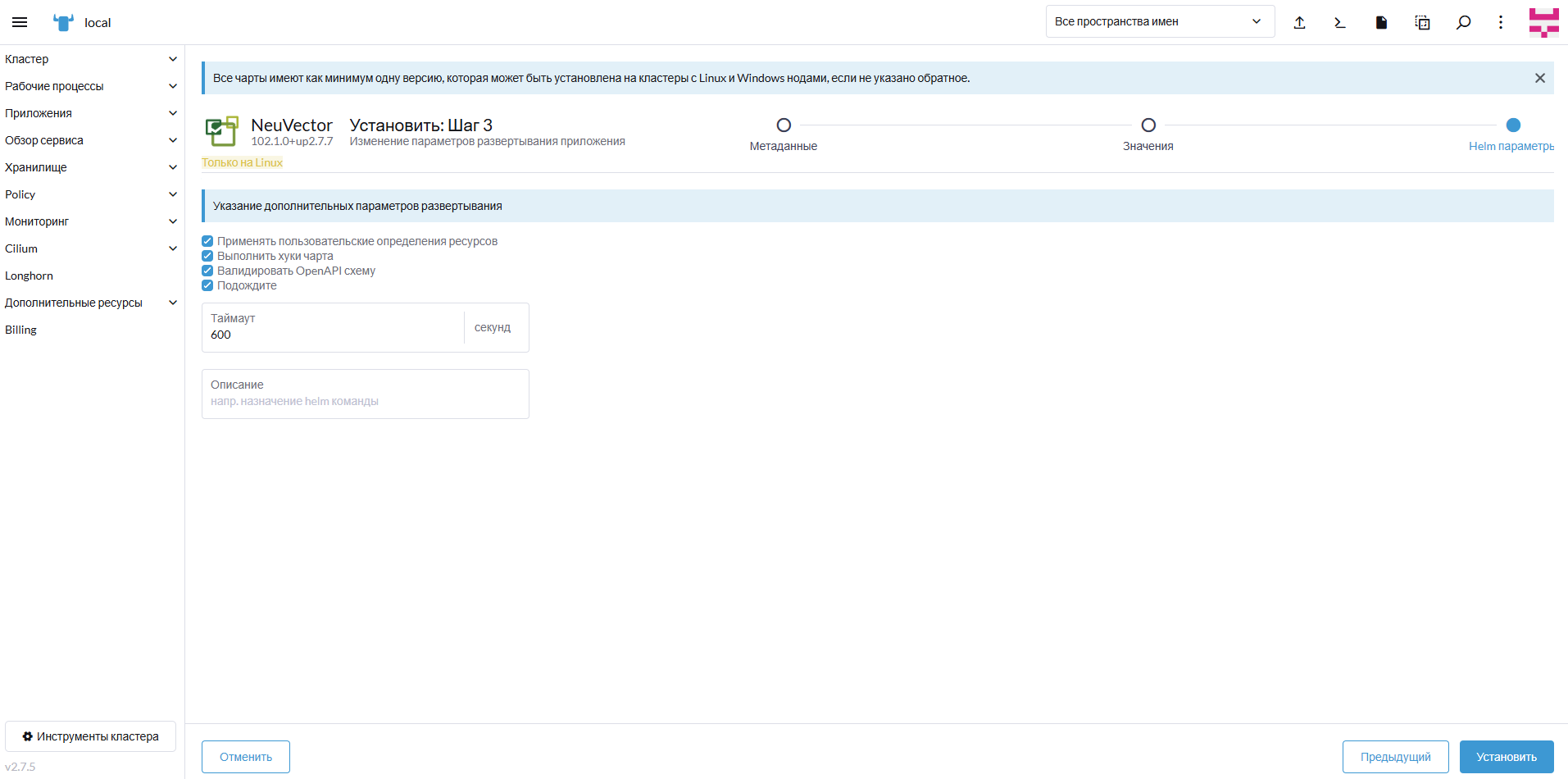
Третий шаг установки позволяет изменить финальные параметры установки:
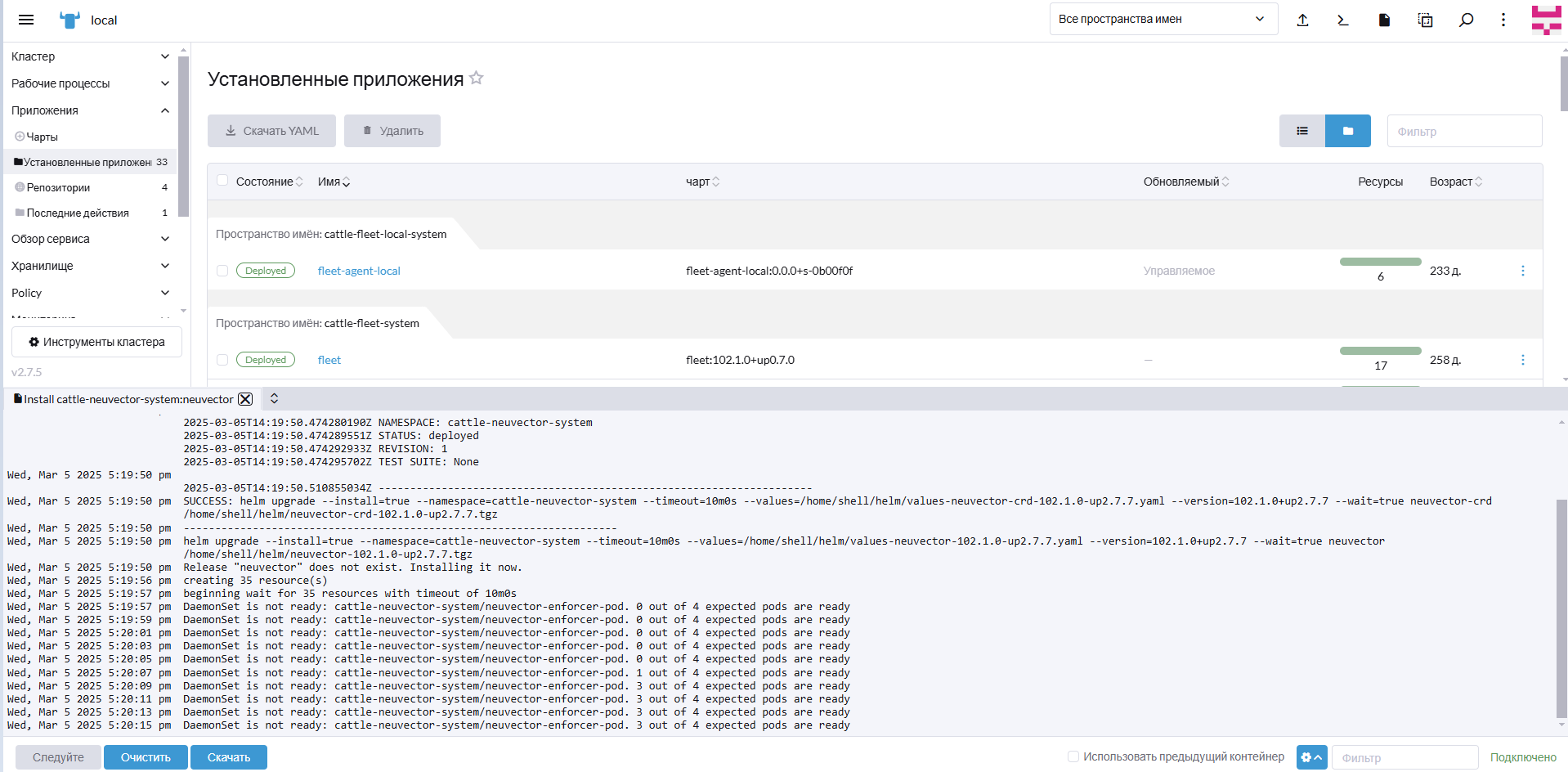
В процессе установки на странице Web-интерфейса откроется окно с журналом и ходом установки в режиме реального времени:
Заметка
При необходимости, журнал можно скачать, очистить или скрыть.
По завершению установки, система проинформирует о том, что приложение установлено.
Для ручной проверки завершения установки перейдите в раздел Установленные приложения:

Компонент будет отображаться в списке установленных приложений.
При выборе компонента из списка установленных приложений можно получить доступ к странице с сопроводительной информацией о компоненте, просмотреть события журнала последних действий, аллоцированные ресурсы, значения манифеста, чарта и заметки разработчика к версии.

Использование NeuVector
Управление приложением доступно как из командной строки, так и посредством Web-интерфейса.
Порядок доступа определяется переменными, заданными в ходе установки и возможен через встроенный элемент Платформы Боцман через появившийся новый пункт меню NeuVector

Заметка
Детальное описание взаимодействия с компонентом описано в документации компонента
Важная информация
Доступ в Web-интерфейс осуществляется по защищенному соединению
Логин и пароль по-умолчанию - admin/admin
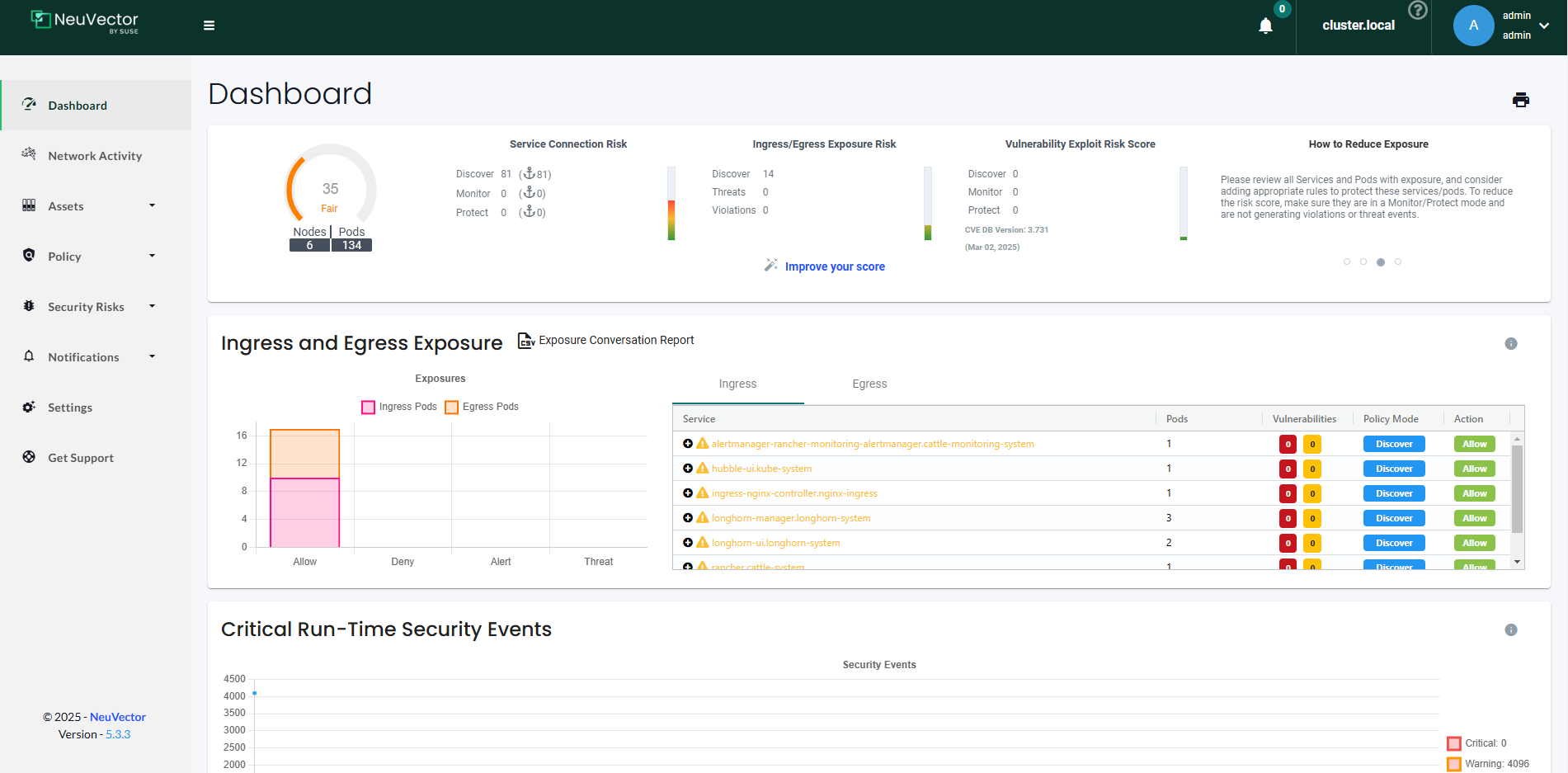
После аутентификации в Web-интерфейсе приложения, пользователю откроется основной информационный дашборд:
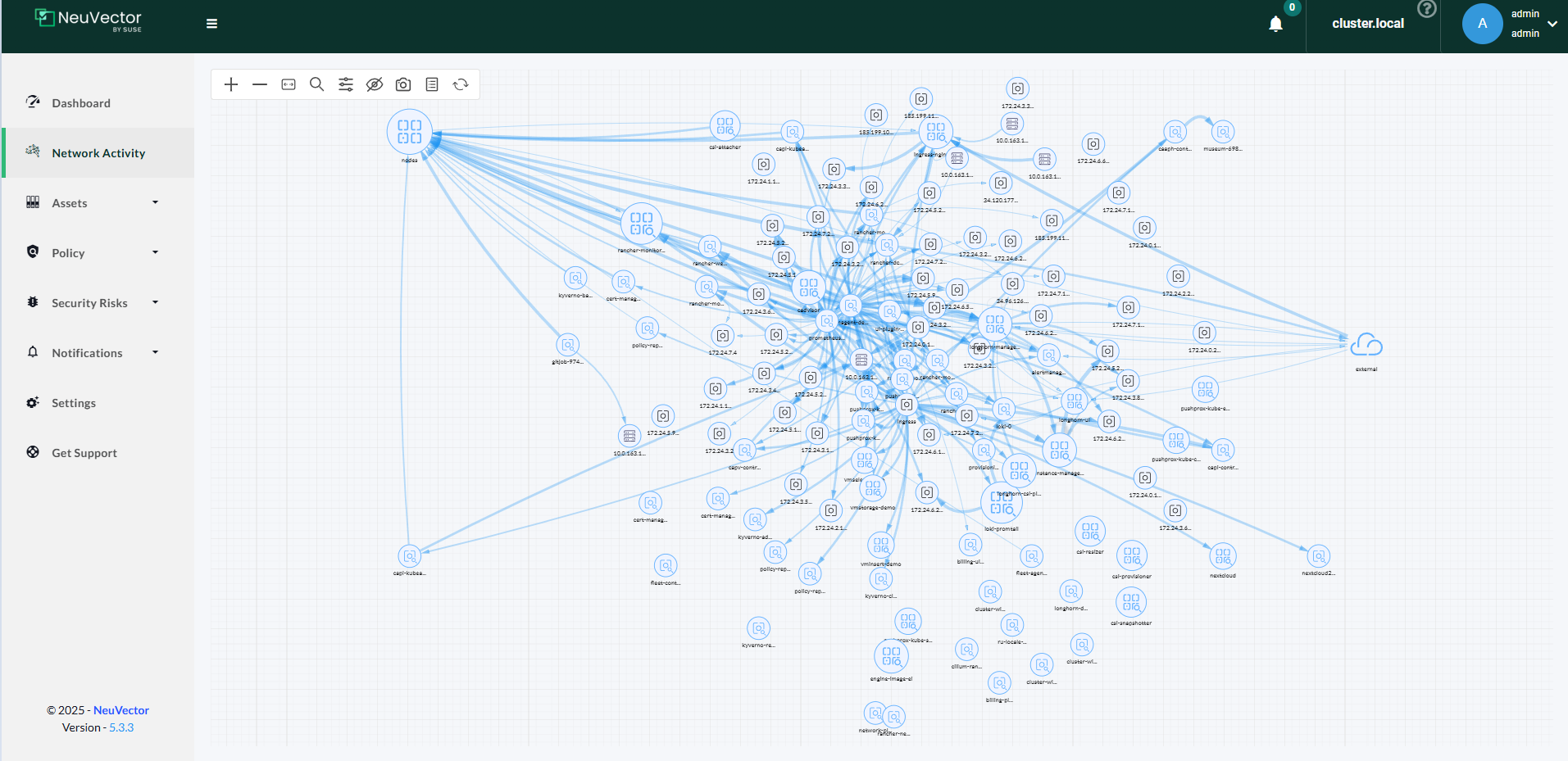
Меню Network Activity выстроит график текущих сетевых соединений по заданным параметрам:
Меню Assets позволяет выполнить сканирование любого выбранного компонента в соответствии с актуальными используемыми базами данных угроз:
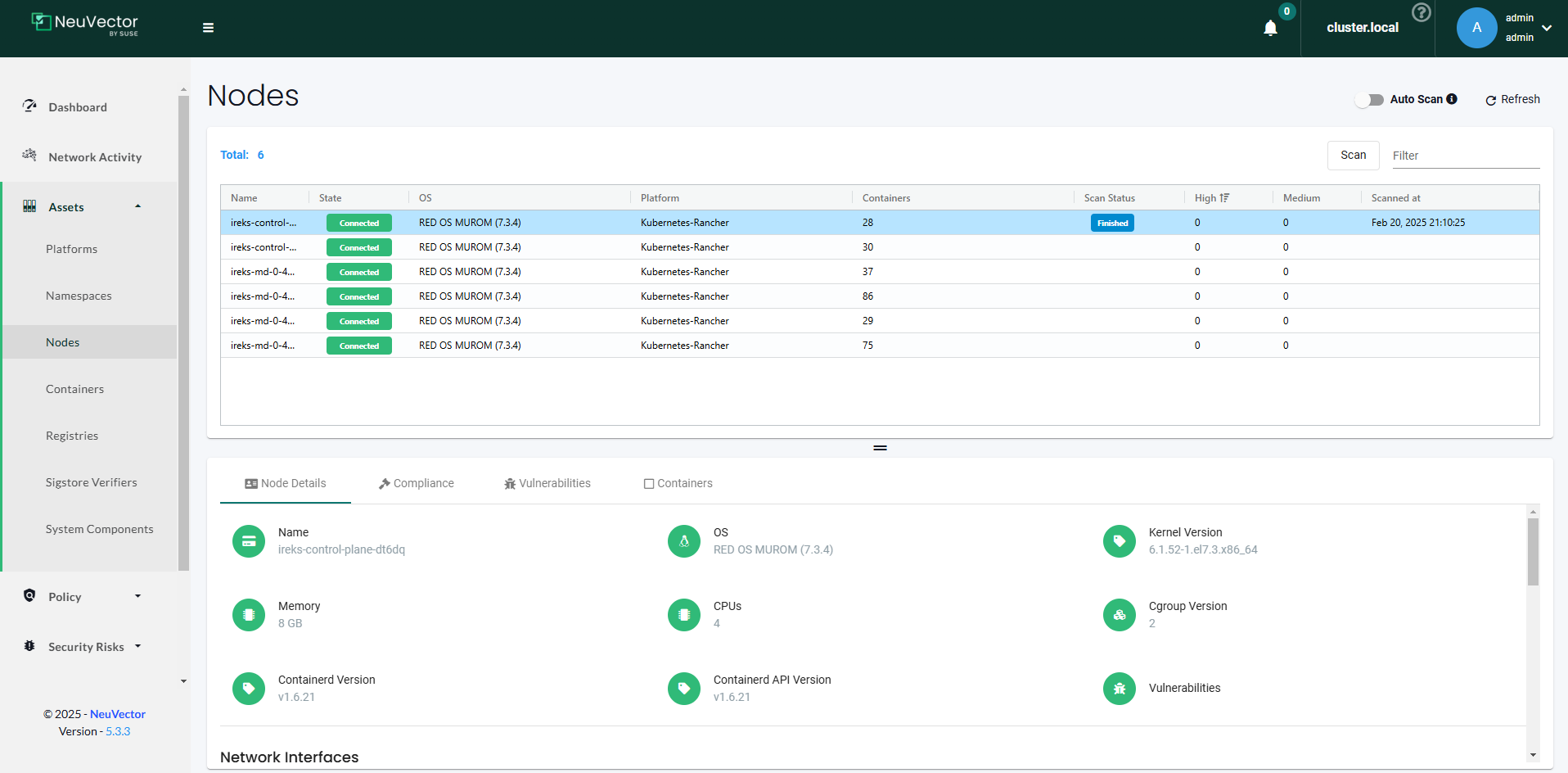
Меню Policy позволяет управлять политиками безопасности, используемыми в кластере:

Меню Security Risks позволяет отследить текущие угрозы безопасности кластера и его составных компонентов:
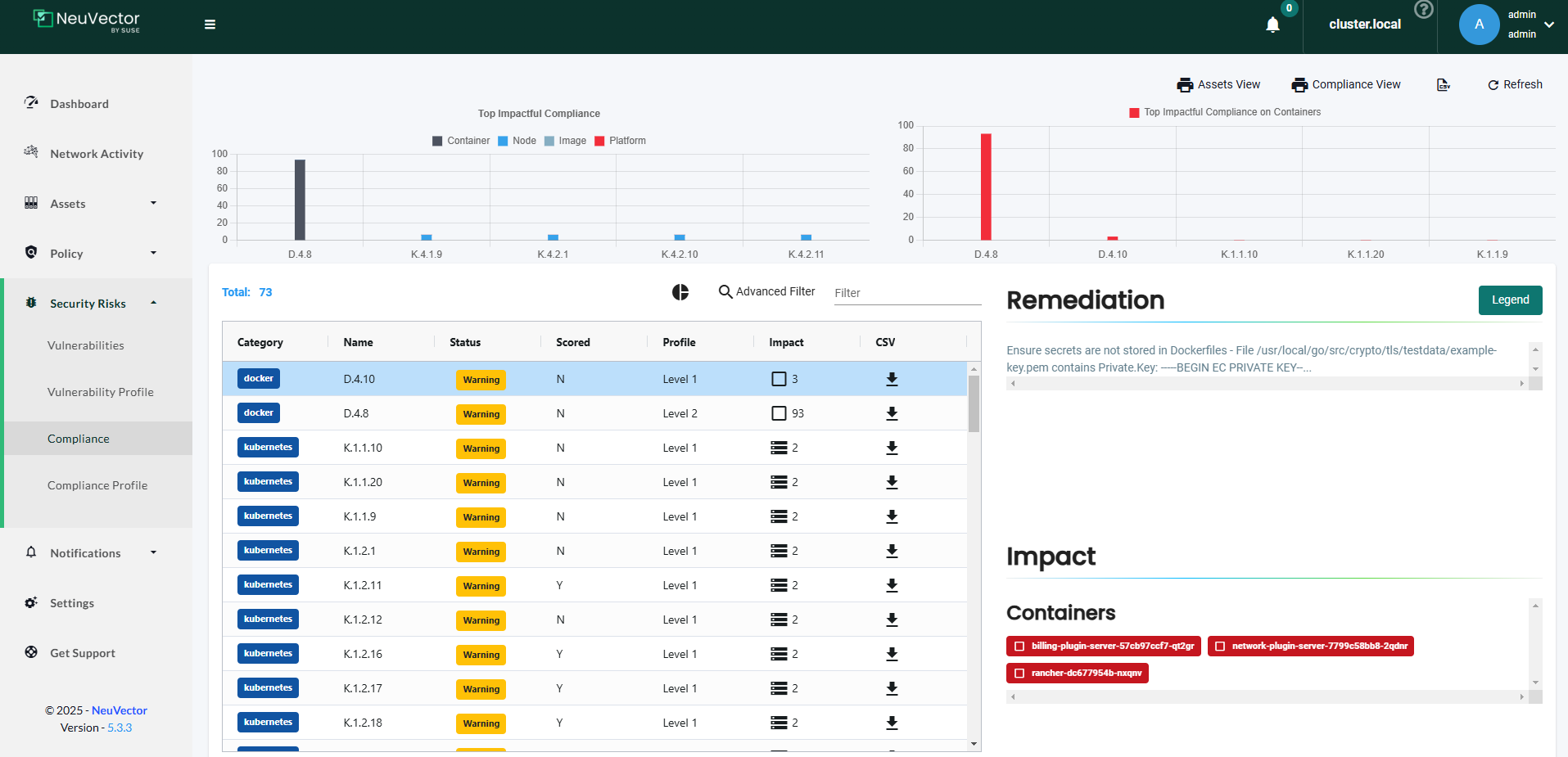
Меню Notifications позволяет просмотреть события безопасности в кластере

Меню Settings объединяет в себе группу настроек приложения и интеграций: