Руководство по переносу дашбордов Grafana
Заметка
Перенос требуется производить только дашбордов, добавленных пользователем.
Дашборды Bootsman будут добавлены автоматически
Алгоритм переноса
- Авторизация в веб портал
- Произвести экспорт каждого дашборда, которые были добавлены вручную
- Произвести импорт дашбордов в новый инстанс Grafana
Авторизация в веб портал
Используйте ваши авторизационные данные для входа на портал.
Заметка
Ваша учетная запись должна иметь доступ к кластеру, на которому развернута Grafana.
После авторизации можно пройти по ссылке:
- BOOTSMAN_WEB_HOSTNAME - Доменное имя, по которому будет доступен web портал платформы.
Имя должно иметь запись на DNS-сервере.
Нельзя использовать Hosts
Нельзя указывать IP-адрес
Экспорт дашборда
Авторизация
Для стандартной установки, дополнительная авторизация в Grafana не потребуется. Гостевого доступа достаточно
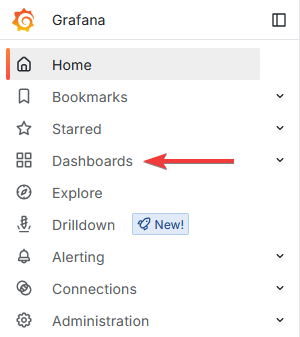
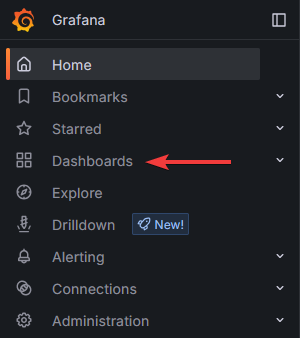
Перейдите в меню Dashboards:
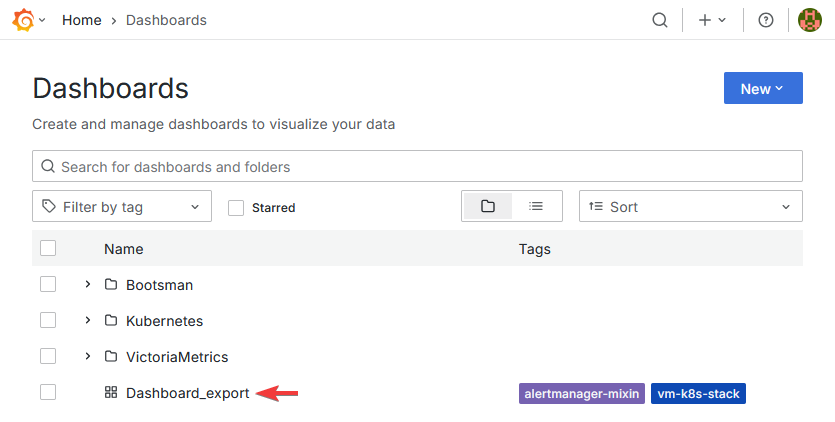
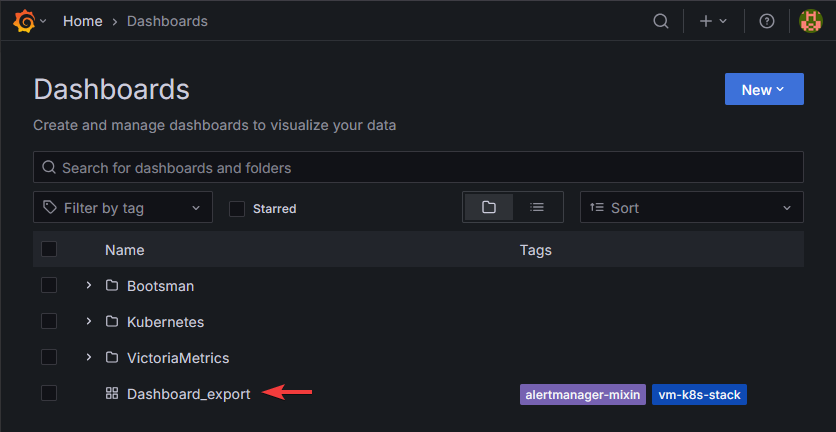
Выберите дашборд и войдите в него:
Произведите экпорт в формате json:


В окне экпорта нажмите "Download file" для сохранения json на ваш ПК:
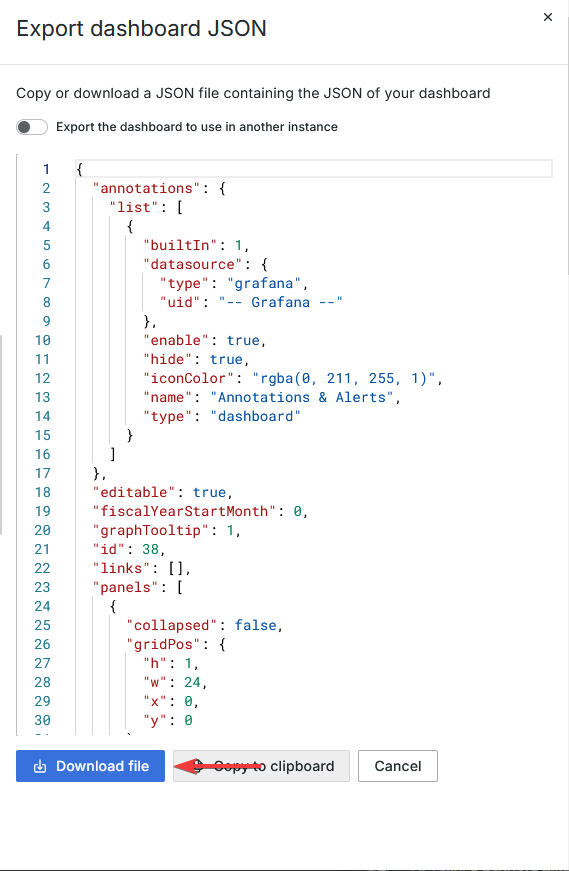
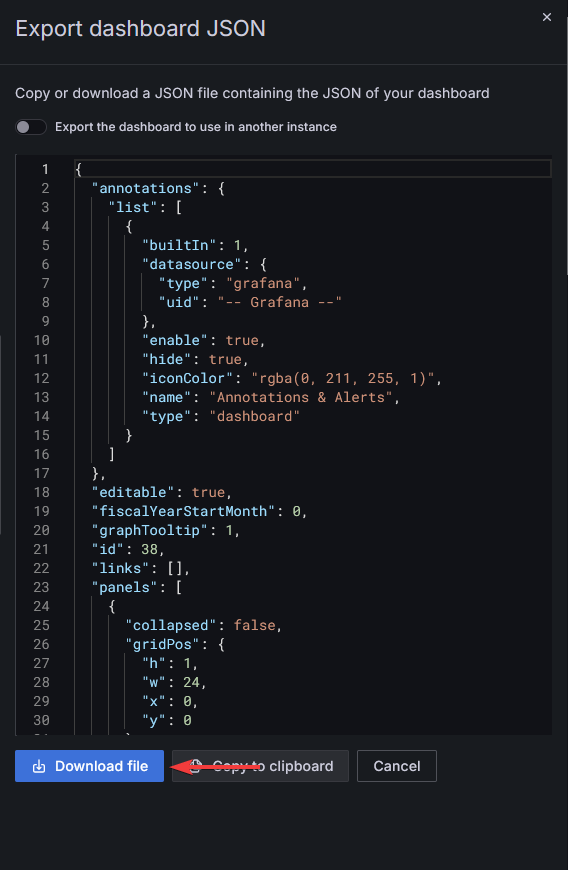
Повторите перечисленные шаги для каждого дашборда
Заметка
Не проводите экспорт дашбордов, поставляемые с платформой Bootsman
Импорт дашбордов
Используйте скачанные json файлы для импорта
Перейдите в меню Dashboards:
Нажмите "New" и выберите "import"
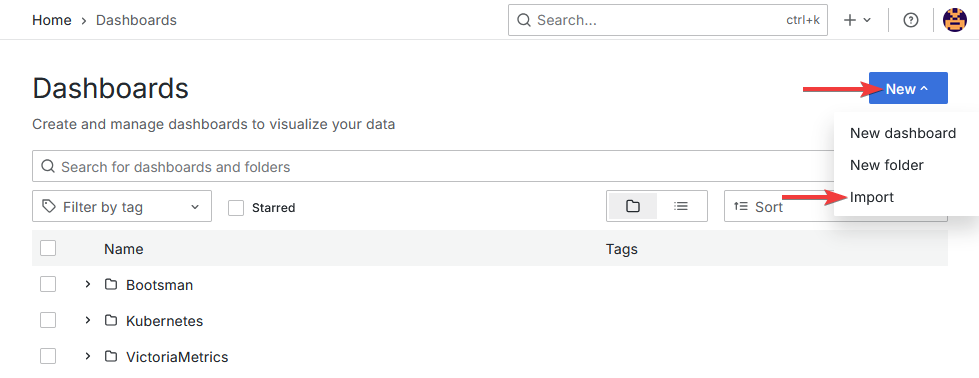

Перетащите ваш json c дашбордом в поле "Upload dashboard JSON file"


После переноса вам предложат переименовать дашборд, и нажмите "Import"

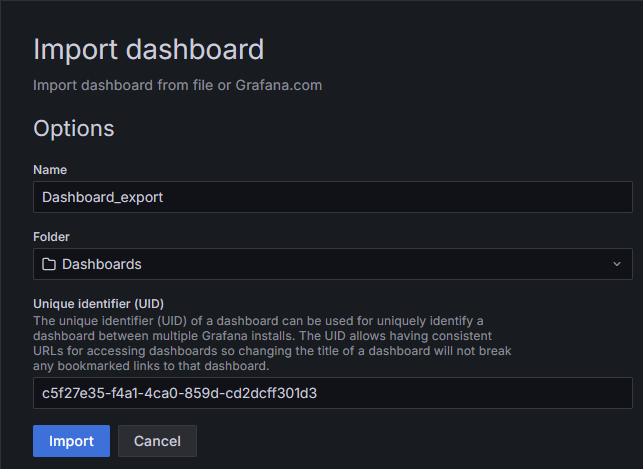
В результате можете увидеть добавленный дашборд
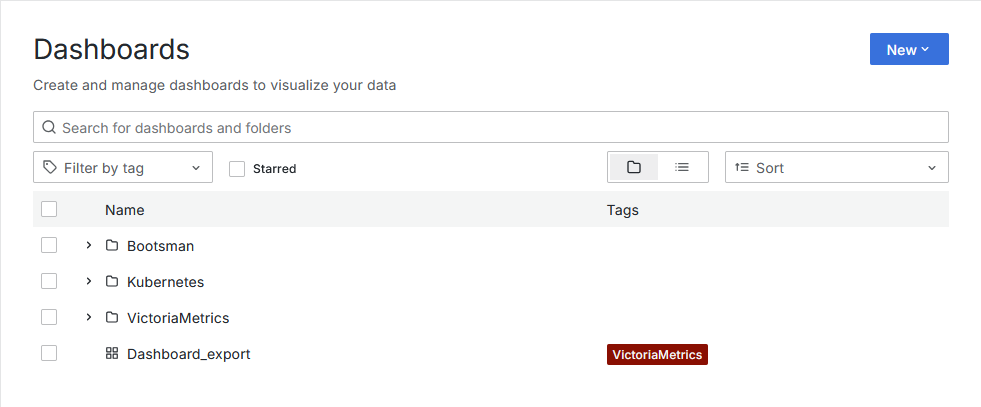
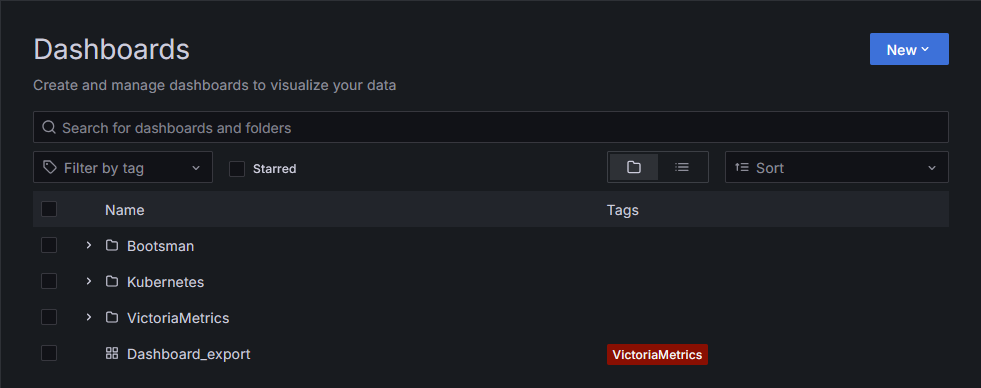
Повторите процедуру со всеми дашбордами