Управление кластером
Управление кластером (Cluster Management)
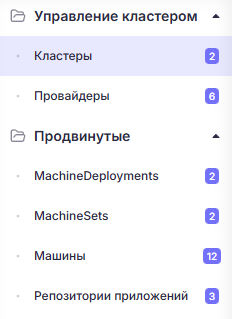
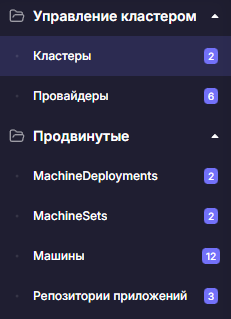
Раздел Кластеры (Clusters)
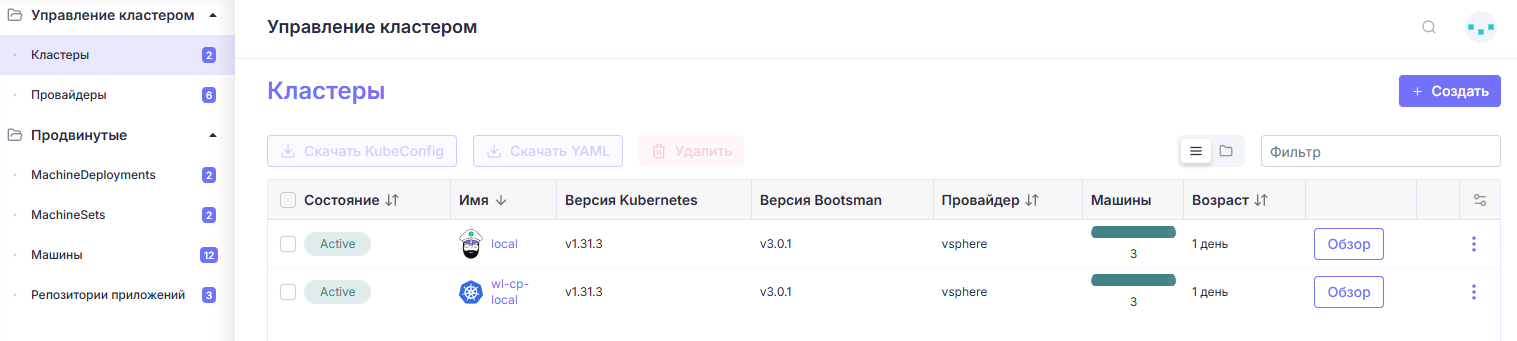
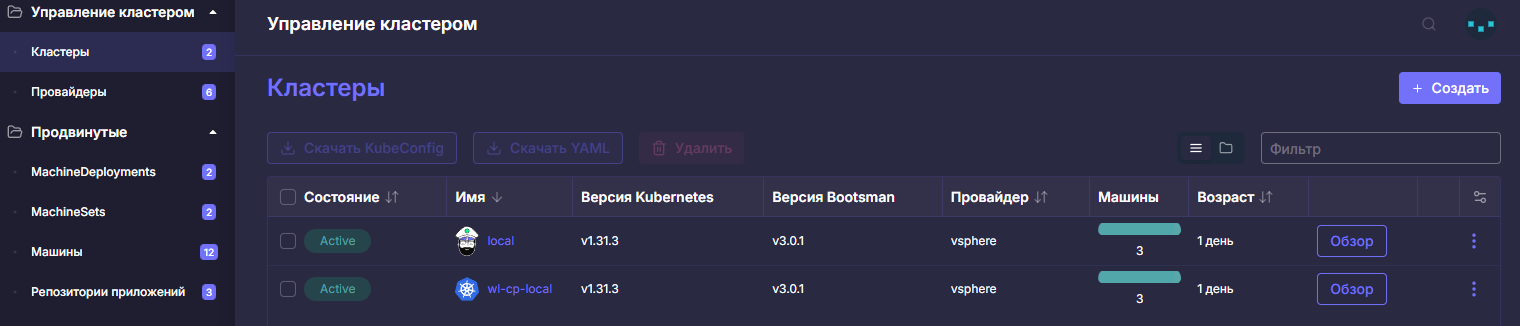
Описание информационных колонок:
Состояние (State) – отображает состояние кластера в платформе;
Имя (Name) – отображает имя кластера в платформе;
Версия kubernetes (Kubernetes version) – отображает версию kubernetes, на которой работает кластер;
Версия Bootsman (Bootsman version) – отображает версию платформы Боцман, на которой работает кластер;
Провайдер (Provider) – отображает провайдера, на котором развернут кластер;
Машины (Machines) – отображает количество машин (узлов обработки) в кластере;
Возраст (Age) – отображает время жизни кластера в платформе.
Основные функции управления:
Скачать kubeconfig (Download kubeConfig) – сохранить kubeconfig выбранного кластера на локальный диск;
Скачать YAML (Download YAML) – сохранить YAML конфигурацию выбранного кластера на локальный диск;
Удалить (Delete) – удалить кластер из платформы.
Функции управления выпадающего меню:
Консоль Cubectl (Kubectl Shell) – открыть cubectl выбранного кластера;
Скачать kubeconfig (Download kubeConfig) – сохранить kubeconfig выбранного кластера на локальный диск;
Скопировать kubeconfig в буфер обмена (Copy kubeconfig to clipboard) – копировать содержимое Kubeconfig в буфер обмена;
Редактировать конфигурацию (Edit config) – открыть окно редактирования конфигурации кластера;
Скачать YAML (Download YAML) - сохранить YAML конфигурацию выбранного кластера на локальный диск.
Окно состояний кластера
При выборе и нажатии имени одного кластера из списка всех доступных кластеров будет открыто окно состояний кластера:
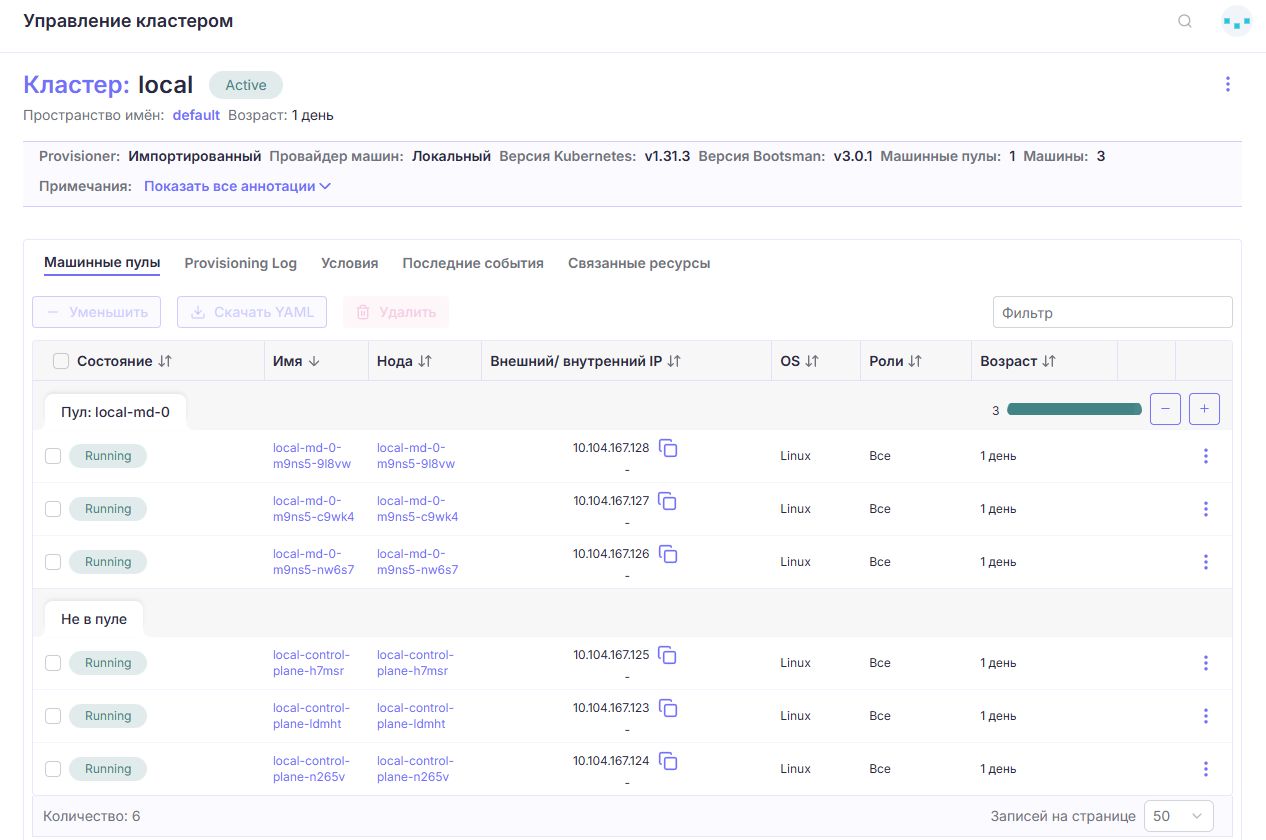
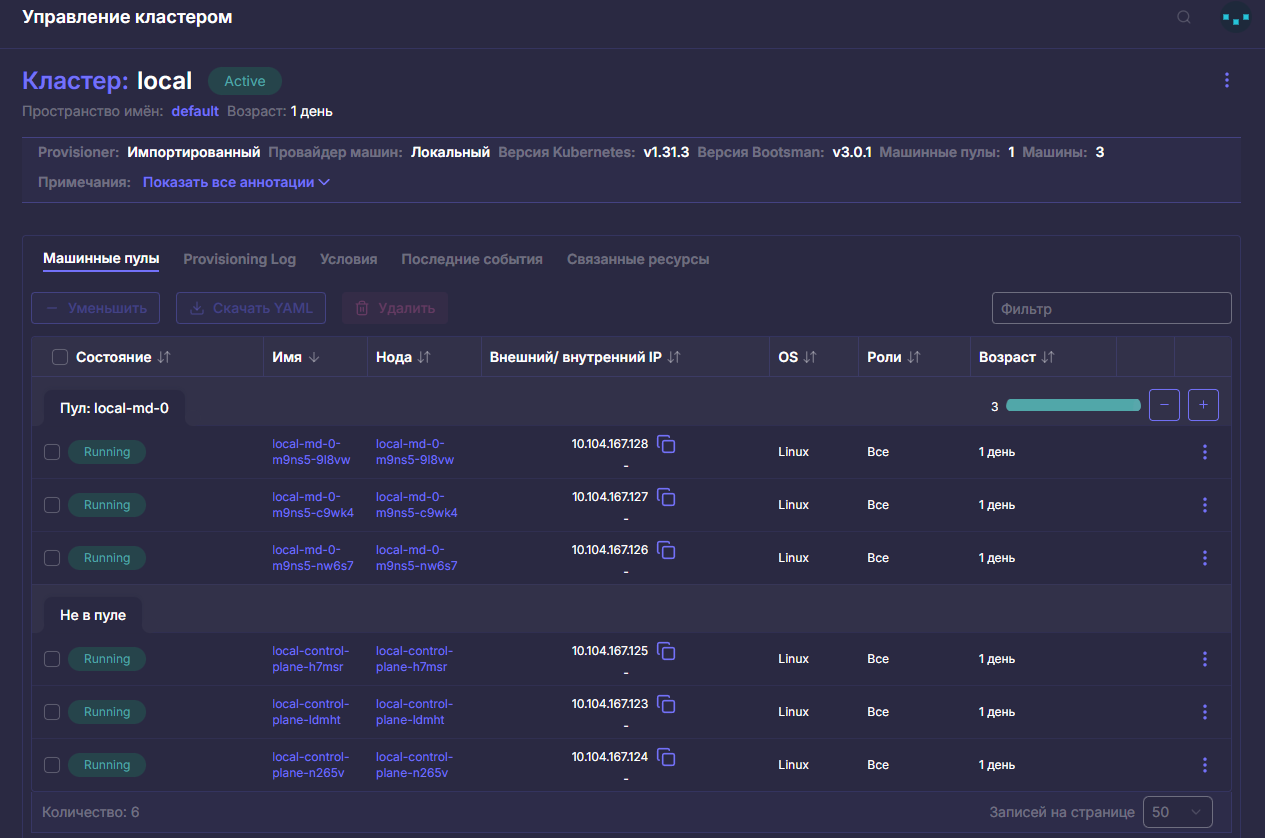
Машины в пуле (Pool) – отображает фактические узлы обработки кластера;
Машины не в пуле (Not in pool) – отображает control plane узлы кластера.
Окно редактирования конфигурации выбранного кластера
При выборе и нажатии кнопки редактирование конфигурации будет открыто окно редактирования конфигурации кластера:
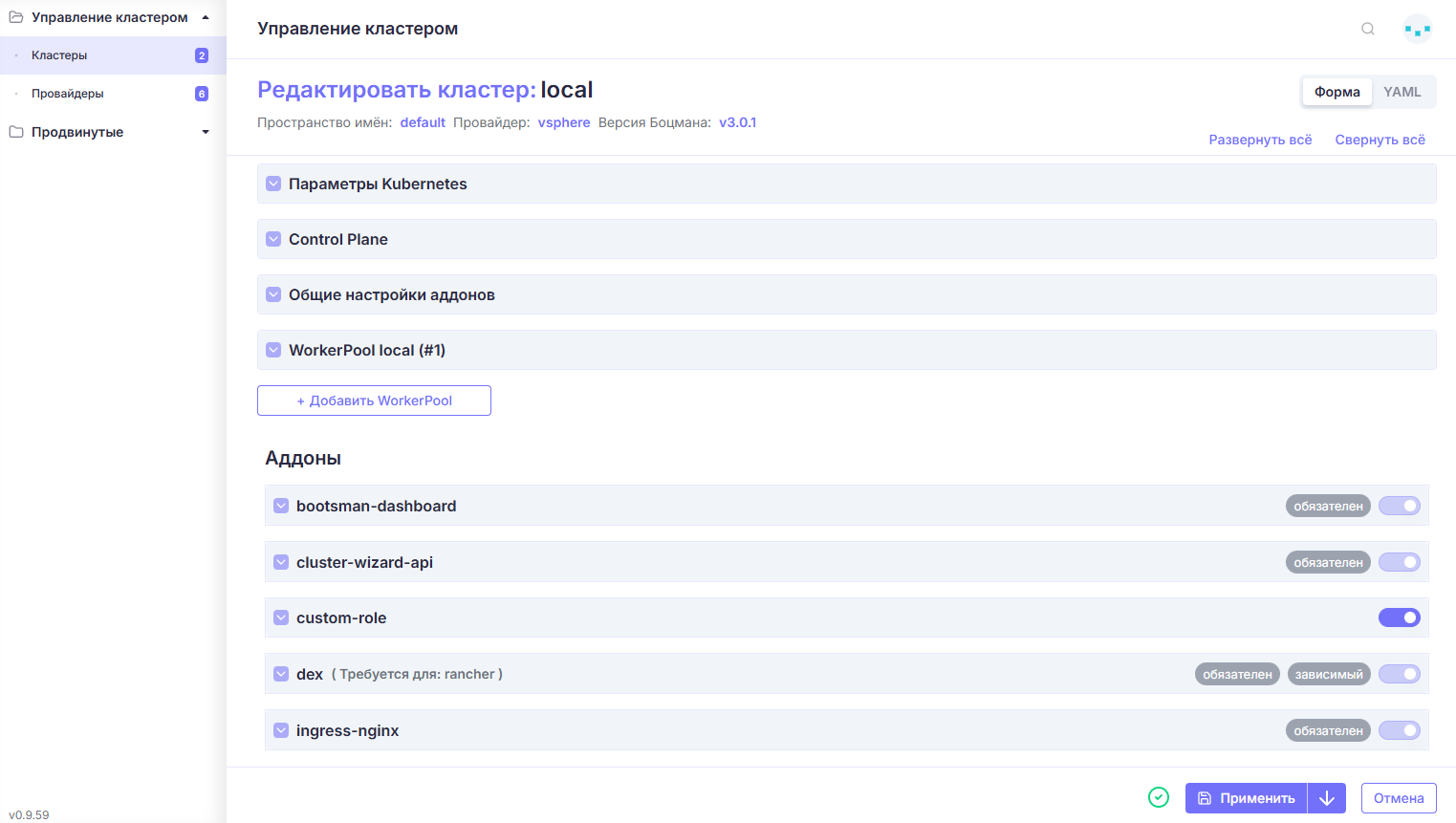
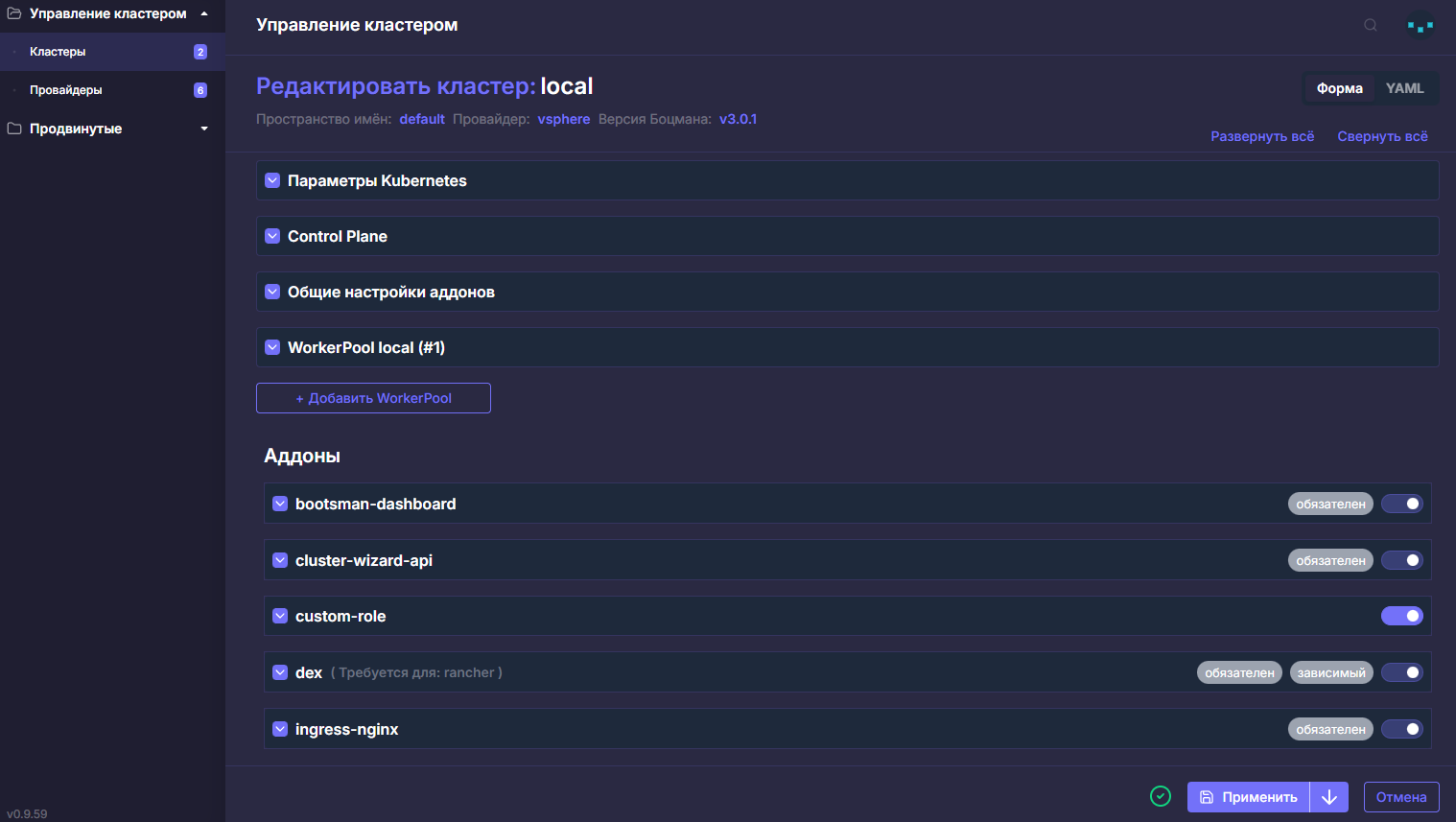
Редактирование конфигурации кластера позволяет изменить параметры работы кластера и добавить в него дополнительные рабочие ноды.
Настраиваемые параметры:
Параметры Kubernetes (Kubernetes options) – позволяет изменить версию Kubernetes выбранного кластера;
Control plane (Control plane) – позволяет изменить параметры работы control plane нод кластера (образ, выделяемых ресурсы, реплики, таймауты и т.д.);
Общие настройки аддонов (Addons general settings) – позволяет назначить общие параметры установщика Helm для всех аддонов;
WorkerPool (WorkerPool) – позволяет добавить новый worker pool или изменить параметры работы существующего кластера (образ, выделяемых ресурсы, реплики, таймауты и т.д.);
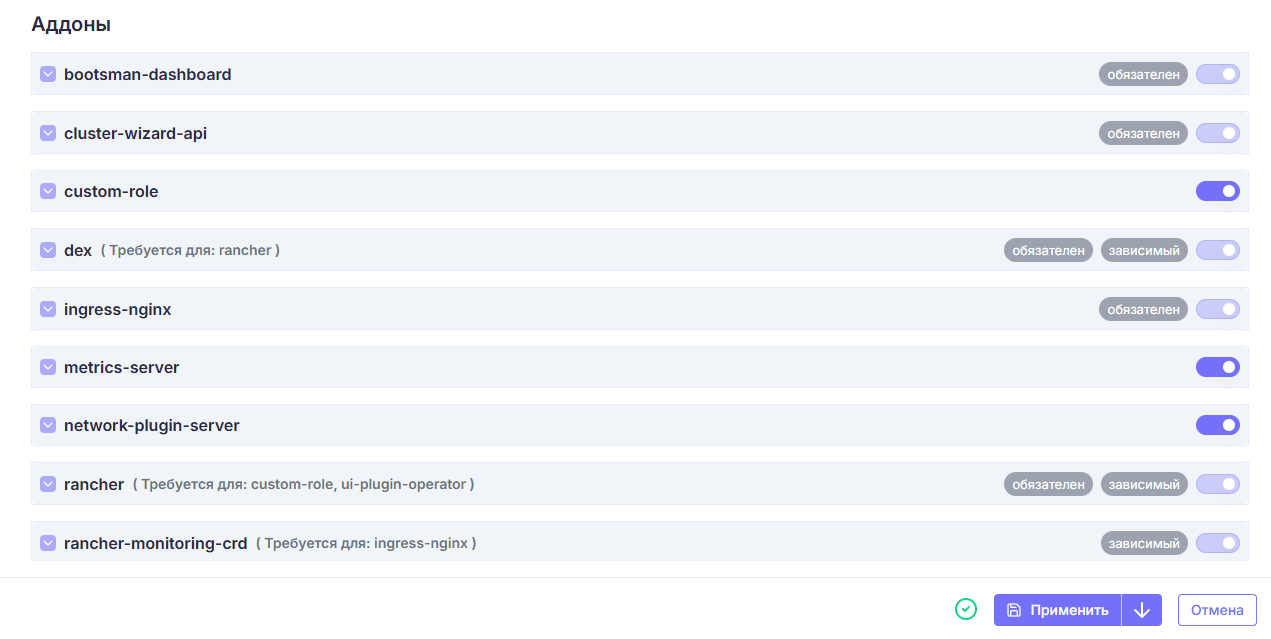
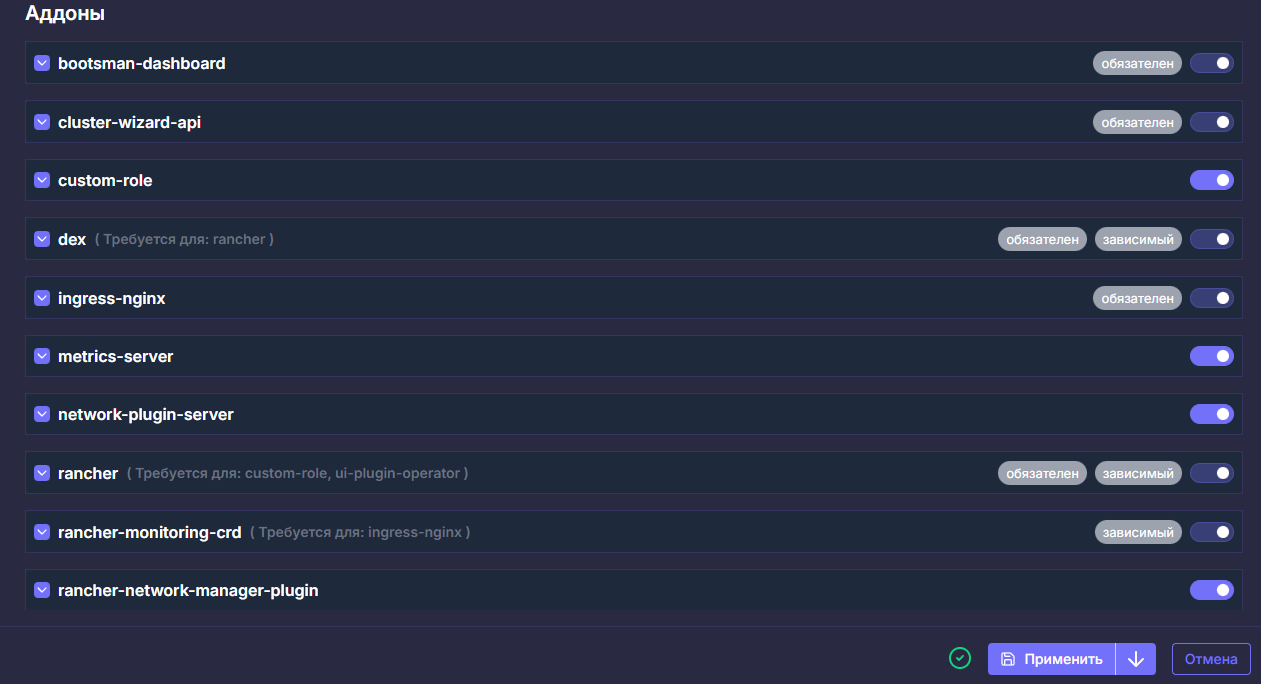
Аддоны (Addons) – позволяет подключить или отключить дополнительные аддоны (модули) к кластеру. Аддоны функционально значимые сущности для расширения возможностей платформы по взаимодействию с кластером.
Заметка
Часть функциональных возможностей Платформы напрямую связана с работой аддонов и требует их подключения. Подробнее об аддонах, их типах, функциях и порядке установки можно ознакомиться в соответствующем разделе документации.
Блок параметров работы аддонов
Раздел Провайдеры (Providers)
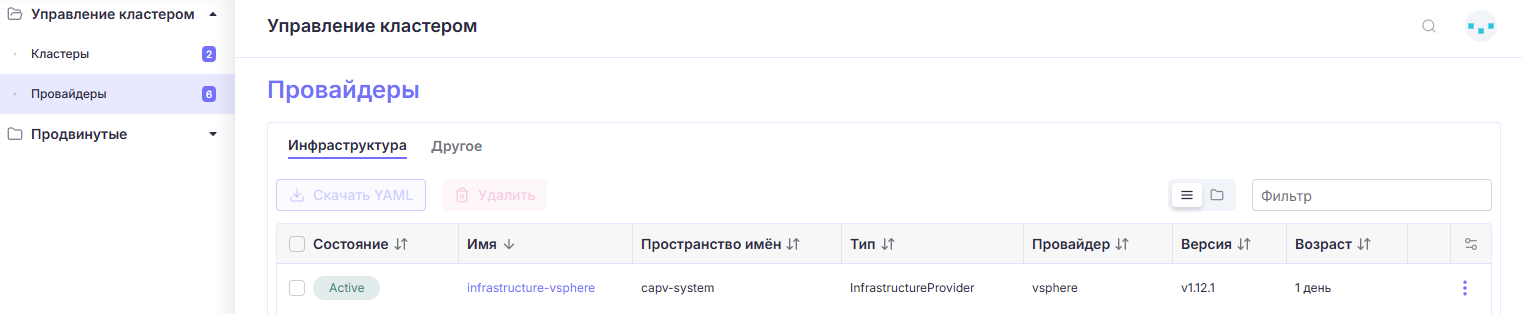
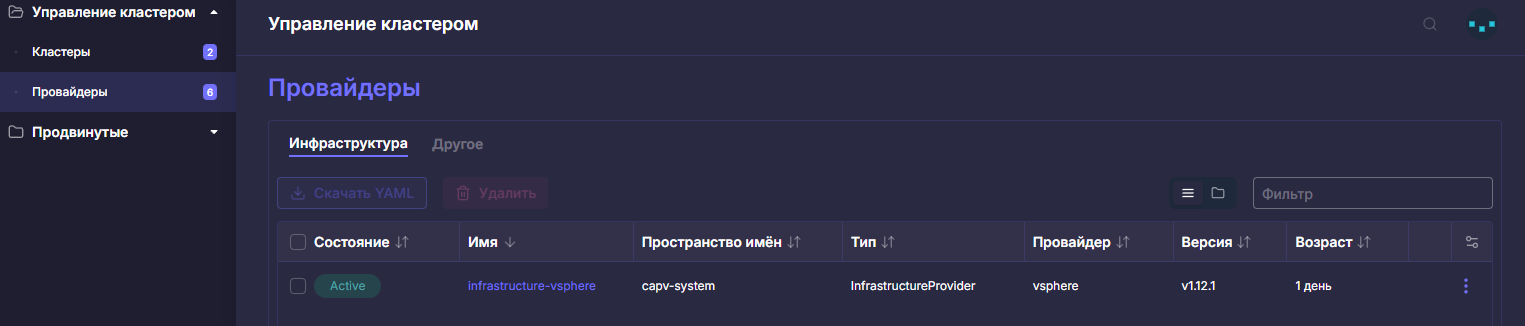
Инфраструктурные провайдеры (Infrastructure):
Другие провайдеры (Other):
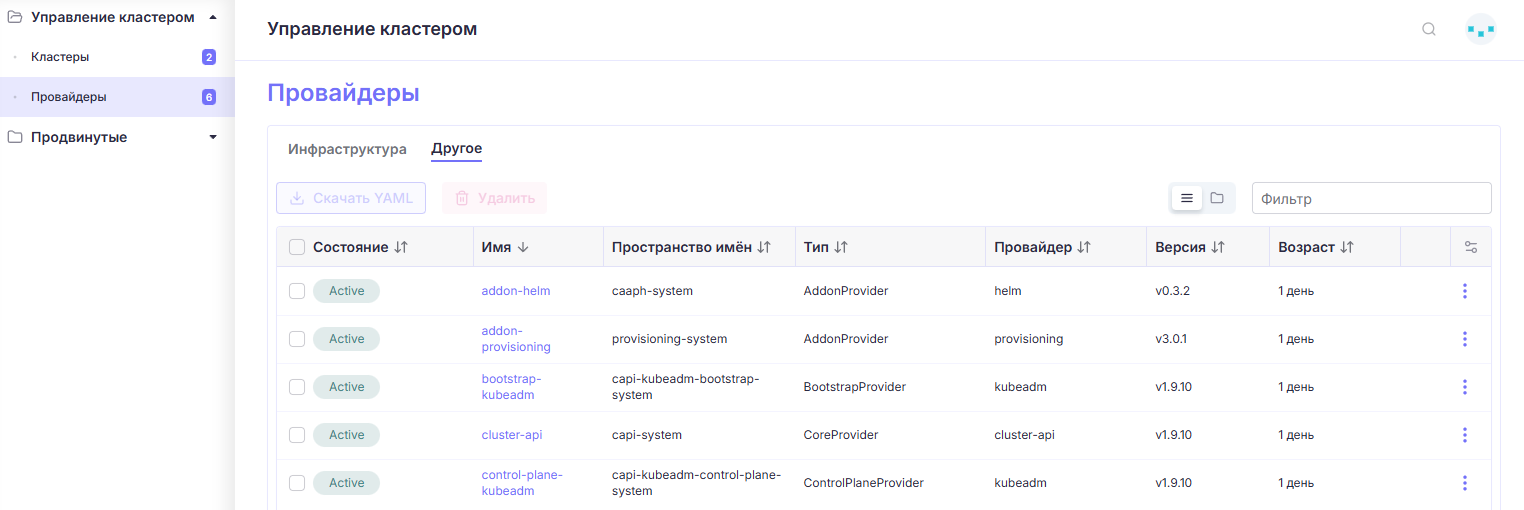
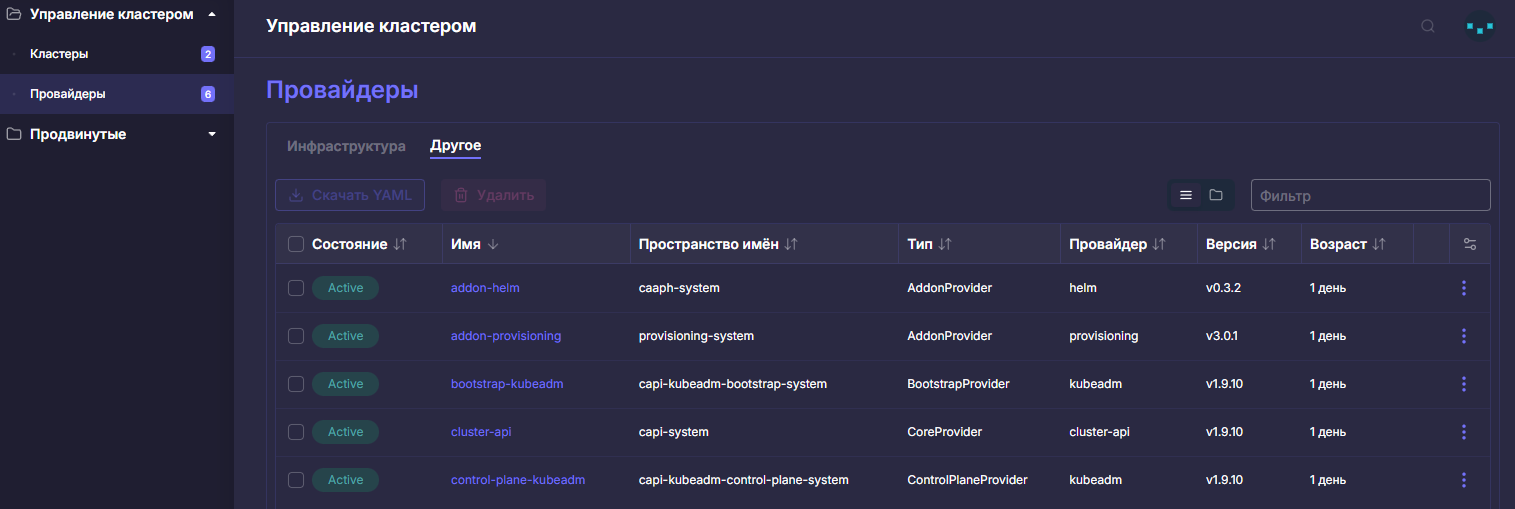
Описание информационных колонок:
Состояние (State) – отображает состояние провайдера;
Имя (Name) – отображает имя провайдера в платформе;
Пространство имен (Namespace) – отображает пространство имен, где расположен провайдер;
Тип (Type) – отображает тип провайдера;
Провайдер (Provider) – отображает имя провайдера;
Версия (Version) – отображает версию провайдера;
Возраст (Age) – отображает время жизни провайдера в платформе.
Основные функции управления:
Скачать YAML (Download YAML) – сохранить YAML конфигурацию на локальный диск;
Удалить (Delete) – удалить провайдер из платформы.
Функции управления выпадающего меню:
Редактировать YAML (Edit YAML) – отредактировать YAML конфигурацию;
Клонировать (Clone) – создать копию подключения;
Скачать YAML (Download YAML) – сохранить YAML конфигурацию на локальный диск;
Удалить (Delete) – удалить провайдер из платформы.
Продвинутые параметры (Advanced)
Меню отображает поведение внутренних механизмов регулирования поведения Worker-pool'ов всех кластеров и предоставляет возможность их редактирования.
Заметка
Поведение механизмов задается автоматически, согласно указанным конфигурациям работы кластера. Мы не рекомендуем ручное редактирование данных параметров без четкого понимания цели и способа ее достижения.
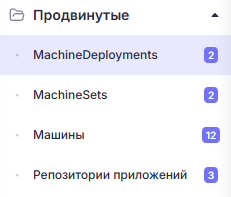
Раздел MachineDeployments
Отражает и позволяет изменить конфигурации поведения отдельных узлов.
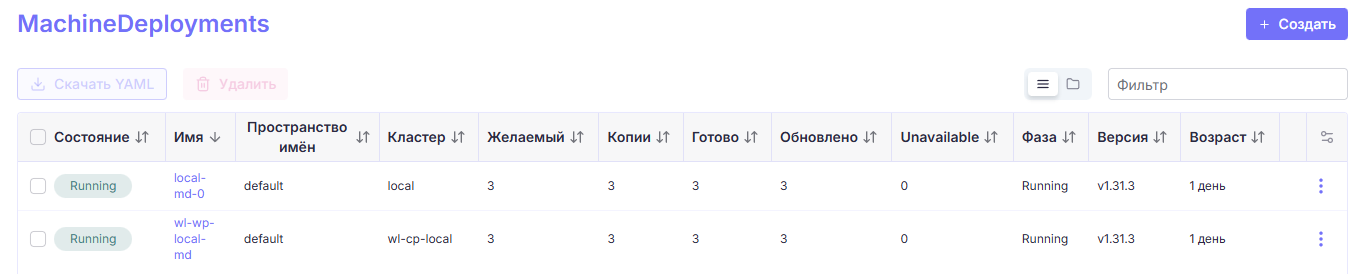

Описание информационных колонок:
Состояние (State) – отображает состояние развертываний;
Имя (Name) – отображает имя развертывания в платформе;
Пространство имен (Namespace) – отображает пространство имен управляющего кластера, где расположено развертывание;
Кластер (Cluster) – отображает принадлежность к кластеру;
Желаемый (Desired) – отображает количество нод, которое запрошено в конфигурации работы воркер пула;
Копии (Replicas) – отображает сколько было создано;
Готово (Ready) – отображает количество готовых к работе нод;
Обновлено (Update) – отображает количество нод, обновленных до версии, указанной в конфигурации;
Недоступно (Unavailable) – отображает количество нод недоступных нод;
Фаза (Phase) – отображает фазу работы воркер пула;
Версия (Version) – версия kubernetes;
Возраст (Age) – отображает время жизни в платформе.
Основные функции управления:
Скачать YAML (Download YAML) – сохранить YAML конфигурацию на локальный диск;
Удалить (Delete) – удалить из платформы;
Создать (Create) – создать новый MachineDeployments.
Заметка
Конфигурирование нового machinedeployment’а доступно только в формате YAML или экспортом из готового файла конфигурации.
Раздел MachineSets
Отражает и позволяет изменить конфигурации целой группы узлов.
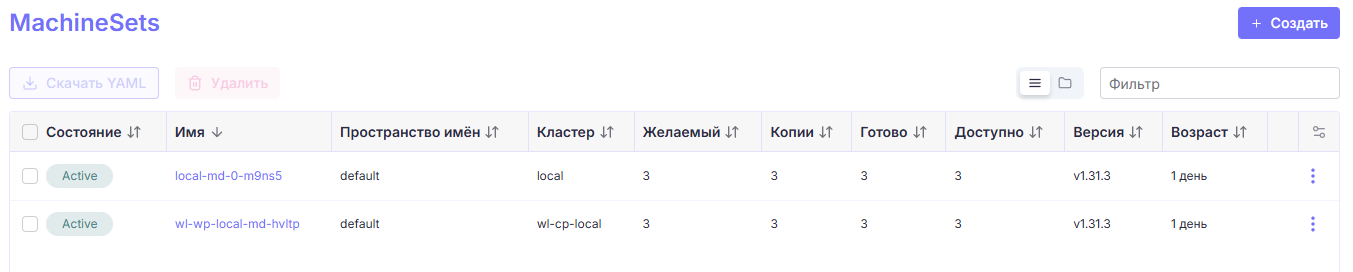
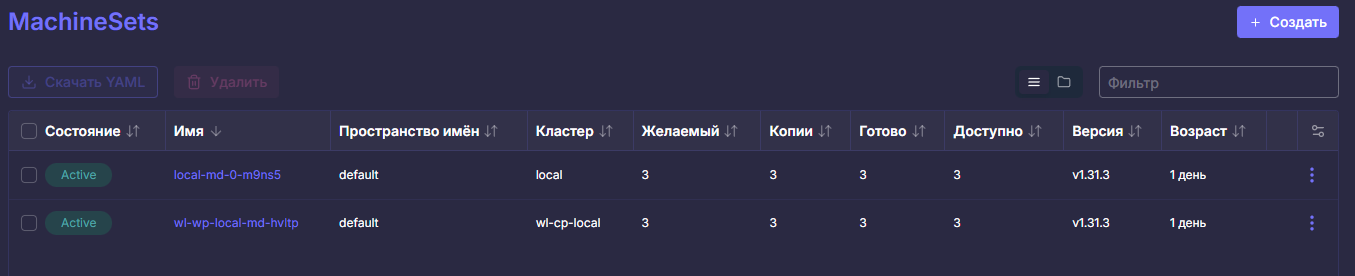
Описание информационных колонок:
Состояние (State) – отображает состояние развертываний;
Имя (Name) – отображает имя развертывания в платформе;
Пространство имен (Namespace) – отображает пространство имен управляющего кластера, где расположено развертывание;
Кластер (Cluster) – отображает принадлежность к кластеру;
Желаемый (Desired) – отображает количество нод, которое запрошено в конфигурации работы воркер пула;
Копии (Replicas) – отображает сколько было создано;
Готово (Ready) – отображает количество готовых к работе нод;
Доступно (Available) – отображает количество готовых к включению в кластер нод;
Версия (Version) – версия kubernetes;
Возраст (Age) – отображает время жизни в платформе.
Основные функции управления:
Скачать YAML (Download YAML) – сохранить YAML конфигурацию на локальный диск;
Удалить (Delete) – удалить из платформы;
Создать (Create) – создать новый MachineDeployments.
Заметка
Конфигурирование нового machinesets'а доступно только в формате YAML или экспортом из готового файла конфигурации.
Раздел Машины (Machines)
Отображает и позволяет изменить конфигурацию нагрузочных нод подчиненных кластеров платформы, с их группировкой по пулам.
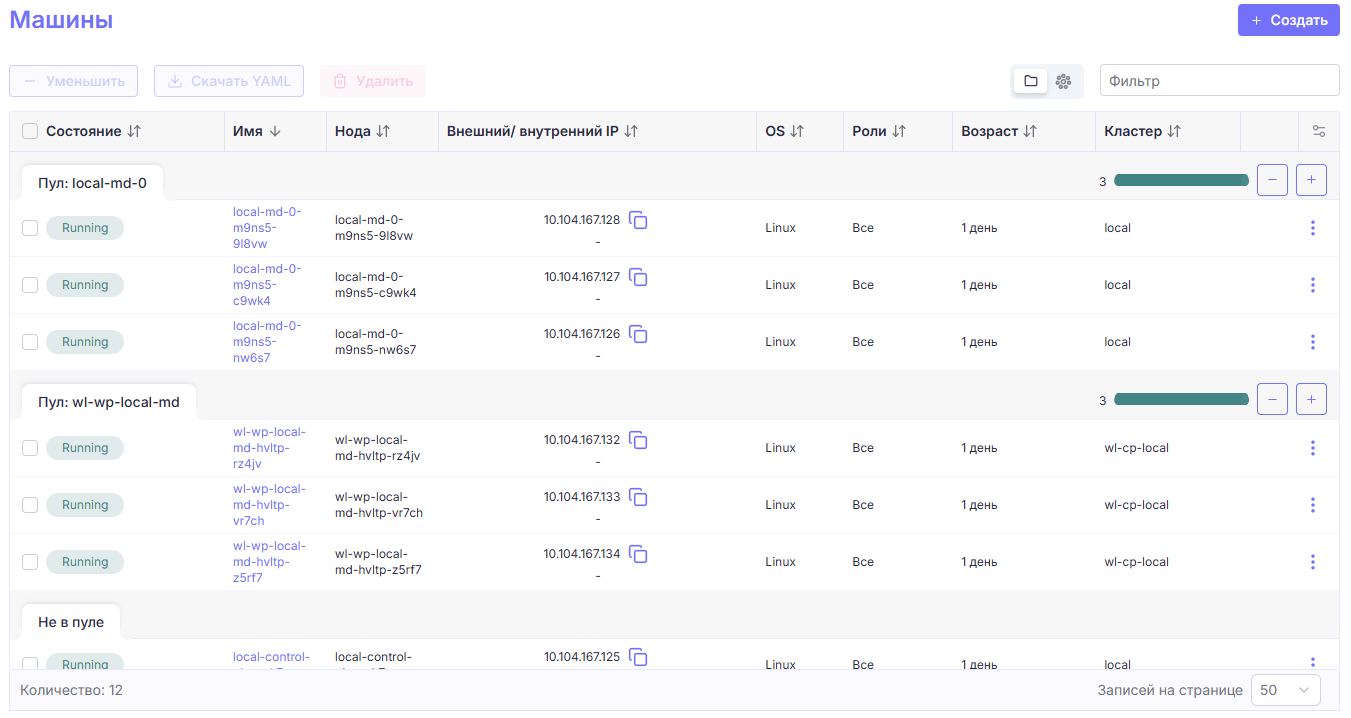
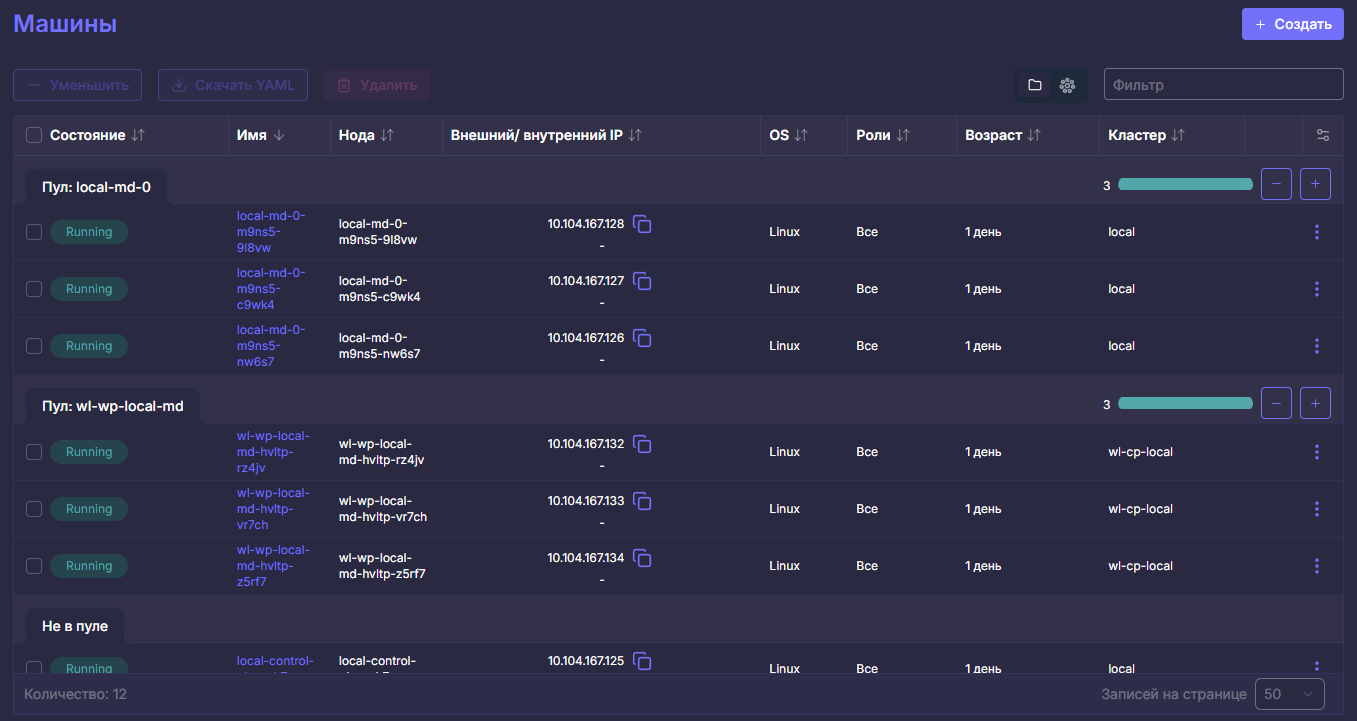
Описание информационных колонок:
Состояние (State) – отображает состояние ноды;
Имя (Name) – отображает имя ноды;
Нода (Node) – отображает имя ноды для кластера;
Внешний/Внутренний IP (External/ Internal IP) – отображает внешний/внутренний адрес (при наличии);
ОС (OS) – отображает версию операционной системы ноды;
Роли (Roles) – отображает доступные роли ноды;
Возраст (Age) – отображает время жизни в платформе;
Кластер (Pool) – отображает к какому кластеру принадлежит нода.
Основные функции управления:
Уменьшить (Scale down) – позволяет уменьшить пул нод в кластере;
Увеличить (Scale up) – позволяет увеличить пул нод в кластере;
Скачать YAML (Download YAML) – сохранить YAML конфигурацию на локальный диск;
Удалить (Delete) – удалить ноду (если не изменить конфигурацию пула, то нода будет сразу переразвернута);
Создать (Create) – создать новую машину (в случае, если есть свободные).
Заметка
Конфигурирование нового правила Машины доступно только в формате YAML или экспортом из готового файла конфигурации.
Раздел Репозитории приложений (Apps repositories)
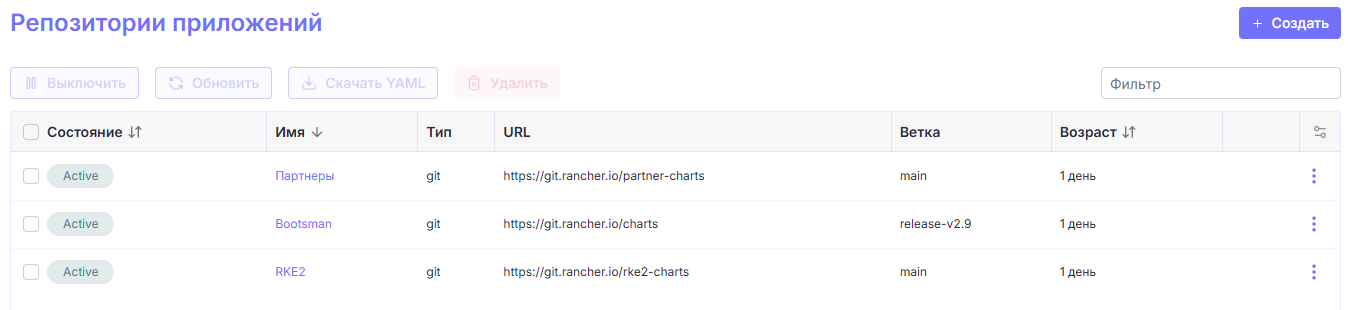
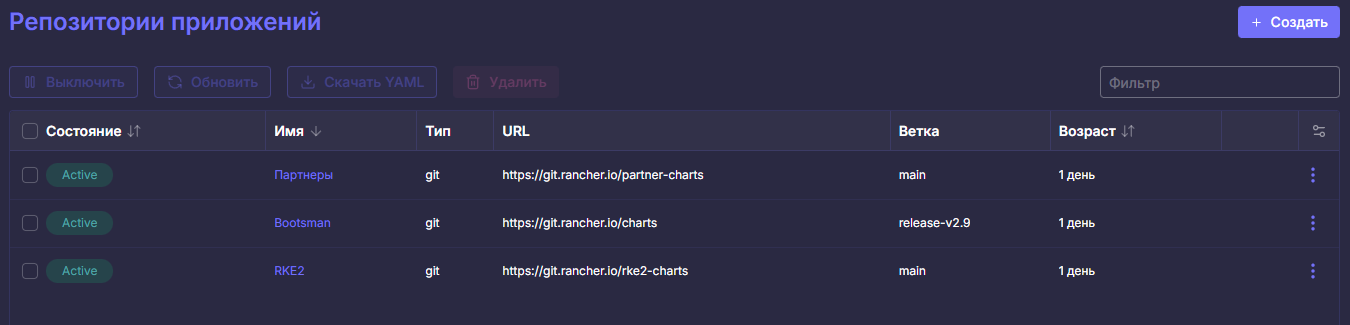
Описание информационных колонок:
Состояние (State) – отображает состояние подключения репозитория;
Имя (Name) – отображает имя репозитория;
Тип (Type) – отображает тип репозитория;
Адрес (URL) – отображает ссылку на репозиторий;
Ветка (Branch) – отображает ветку репозитория (применимо для типа репозитория Git);
Возраст (Age) – отображает время жизни в платформе.
Основные функции управления:
Выключить (Disable) – временно приостановить подключение к репозиторию;
Включить (Activate) - подключиться к репозиторию;
Обновить (Refresh) - проверить доступность репозитория и обновить статус репозитория;
Скачать YAML (Download YAML) – сохранить YAML конфигурацию на локальный диск;
Удалить (Delete) – удалить из платформы;
Создать (Create) – создать новое подключение;
Редактировать конфигурацию (Edit config) – редактировать конфигурацию подключения через web-интерфейс;
Редактировать YAML (Edit YAML) – редактировать конфигурацию через YAML конфигурацию;
Клонировать (Clon) – клонировать подключение.
Окно создания нового подключения репозитория:
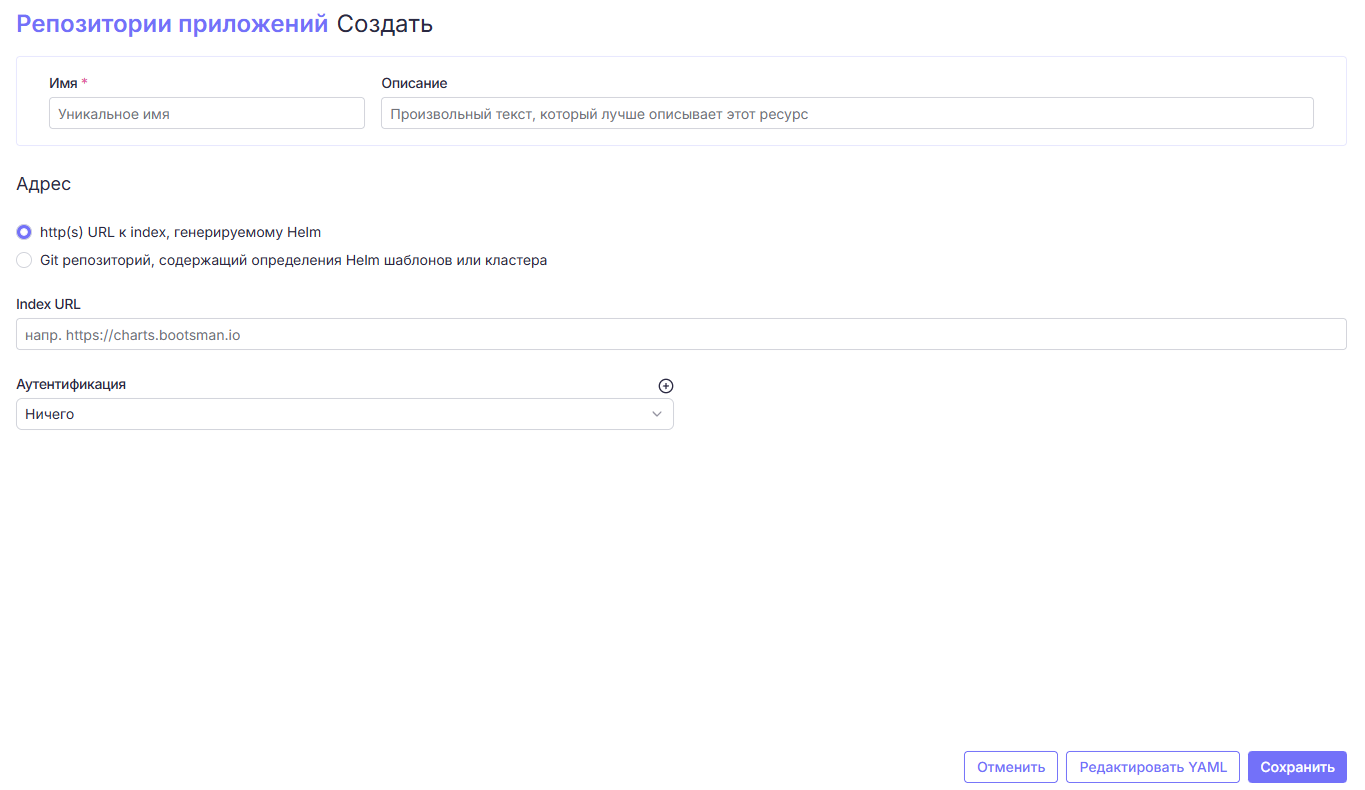
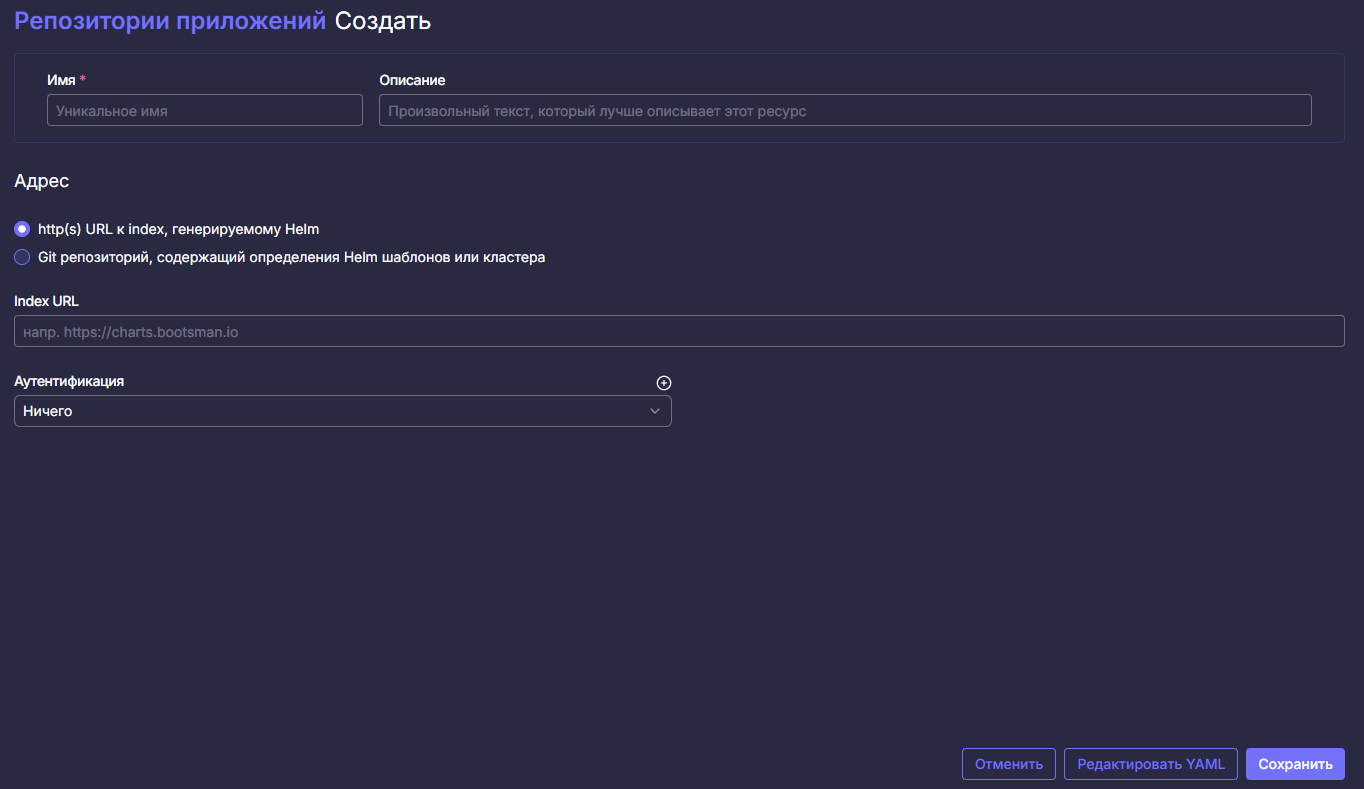
Параметры нового подключения:
Имя (Name) – имя создаваемого репозитория;
Описание (Description) – дополнительное описание;
Адрес (URL) – адрес репозитория (в случае подключения типа Git, необходимо так же указать ветку);
Аутентификация (Authentication) - позволяет добавить конфигурацию (HTTP Basic Auth или SSH Key) для прохождения авторизации в репозиторий приложений.