Подключение инструментов Argo CD
Описание
Argo CD — это декларативный инструмент непрерывной поставки (CD) для Kubernetes, работающий по принципу GitOps. Он синхронизирует состояние Git-репозитория с кластером, автоматически развертывая изменения в приложениях.
Заметка
Более подробно об инструменте в официальной документации Argo CD
Подключение и синхронизация
Для подключения Argo CD к кластеру и синхронизации Git-репозитория необходимо:
1. Установить Argo CD;
2. Подключить целевой кластер к Argo CD;
3. Подключить целевой репозиторий к Argo CD;
4. Настроить синхронизацию.
5. Проверить результат работы Argo CD.
Установка Argo CD
Варианты установки Argo CD могут различаться в зависимости от требований конкретного проекта и инфраструктуры. При установке мы рекомендуем придерживаться официальной документации Argo CD.
Подключение целевого кластера к Argo CD
Важно
Все шаги должны выполняться с учетной записи Администратора
Для подключения целевого кластера к Argo CD необходимо:
1. Перейдите в меню Хранилище -> Секреты и найдите секрет имя целевого кластера -kubecongig и откройте его просмотр:
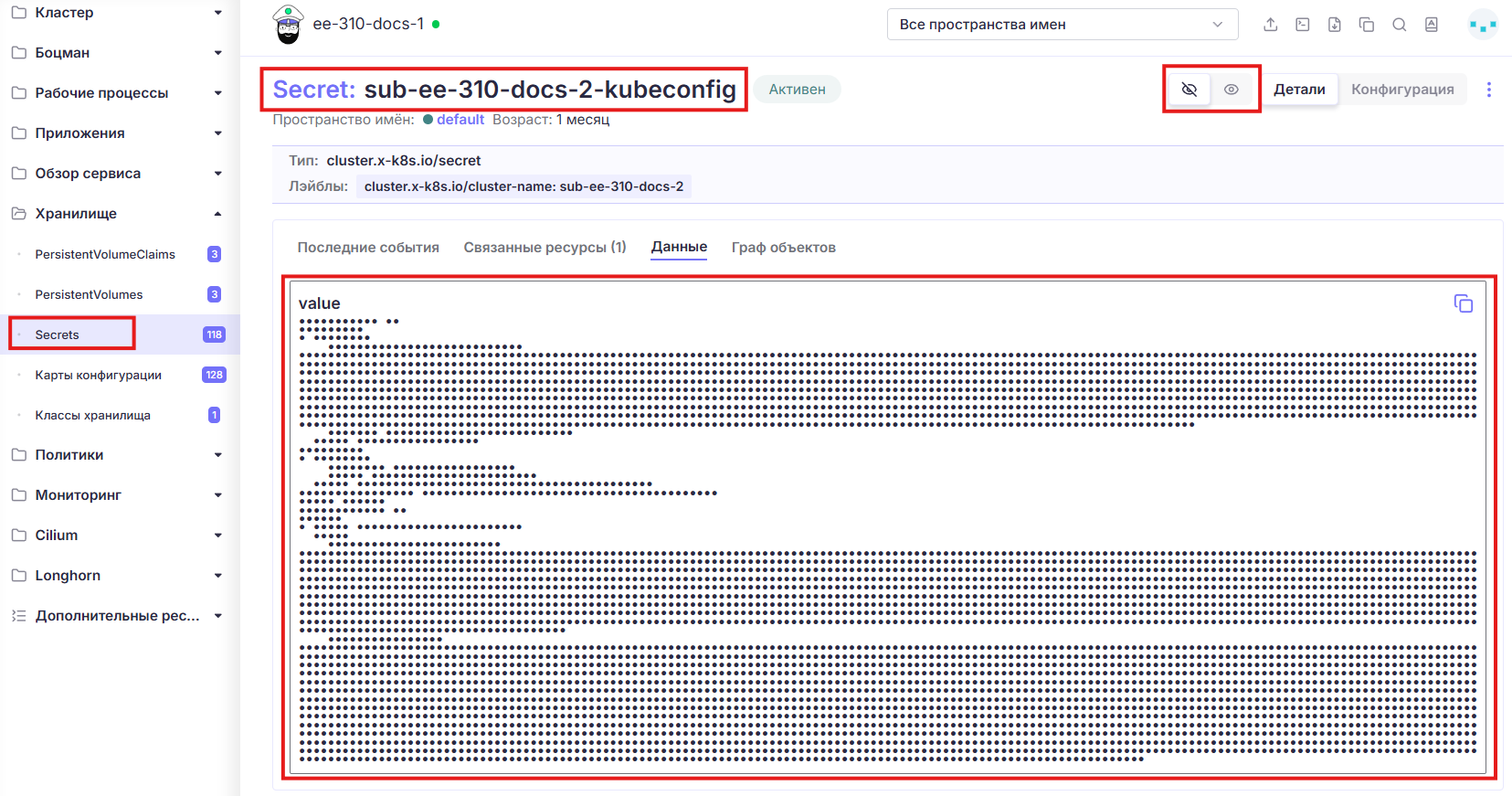
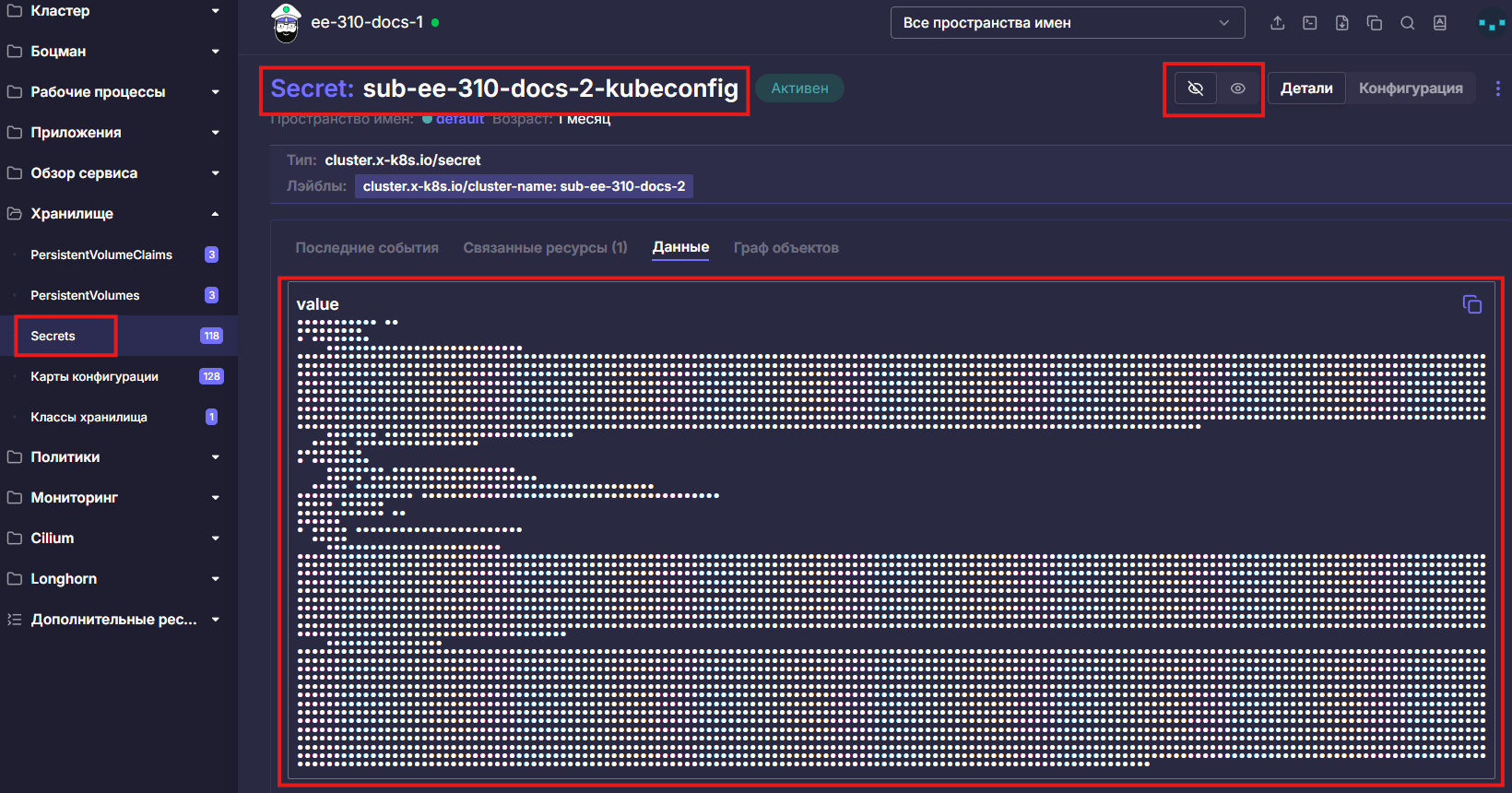
2. Скопируйте и сохраните содержимое секрета в формате YAML;
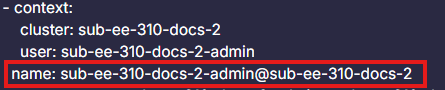
3. Дополнительно, необходимо скопировать и сохранить значение поля contexts.name из открытого секрета:

4. Выполните команду:
argocd cluster add sub-ee-310-docs-2-admin@sub-ee-310-docs-2 --name my-cluster --kubeconfig sub.yaml
sub-ee-310-docs-2-admin@sub-ee-310-docs-2 - содержимое поля
contexts.name;name my-cluster - имя кластера для Argo CD;
kubeconfig sub.yaml - содержимое сохраненного файла
kubeconfig целевого кластера.
Заметка
Команда запросит подтверждение изменений - их нужно принять.
5. После внесения изменений, кластер будет отображаться в разделе Settings -> Clusters в UI Argo CD

Заметка
Статус подключения должен быть Succesful
Подключить целевой репозиторий к Argo CD
-
Перейдите в раздел Settings -> Projects и нажмите New project для создания нового проекта:

-
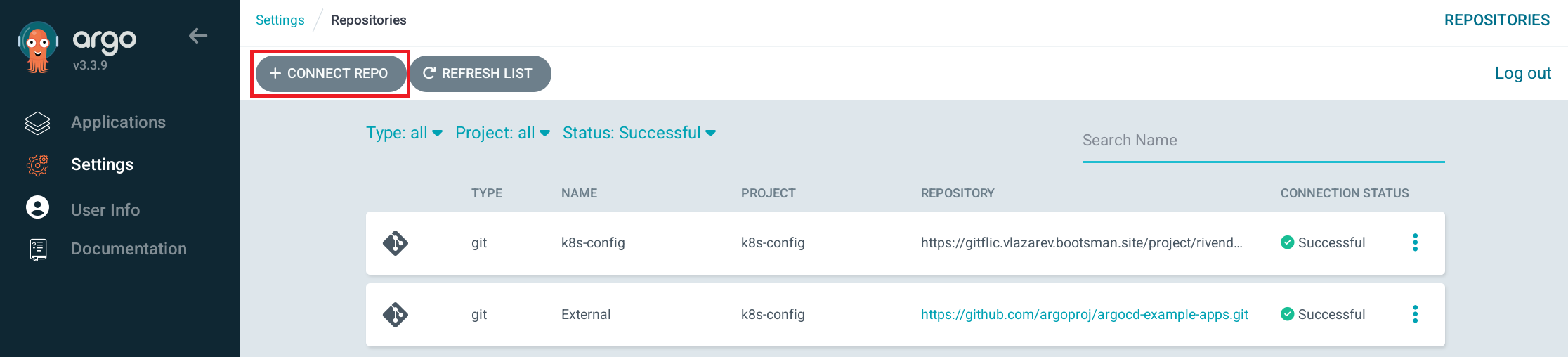
Перейдите в раздел Settings -> Repositories и нажмите Connect Repo для подключения репозитория:
-
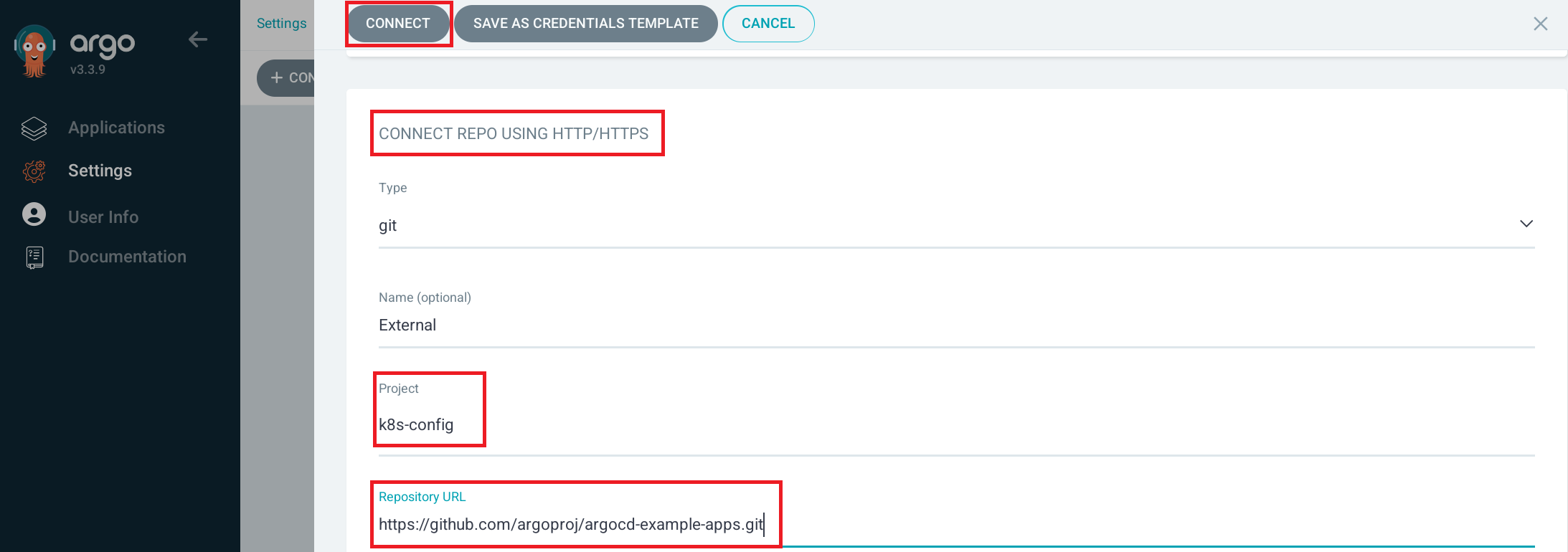
Укажите параметры подключения к репозиторию и нажмите Connect:
Настроить синхронизацию
-
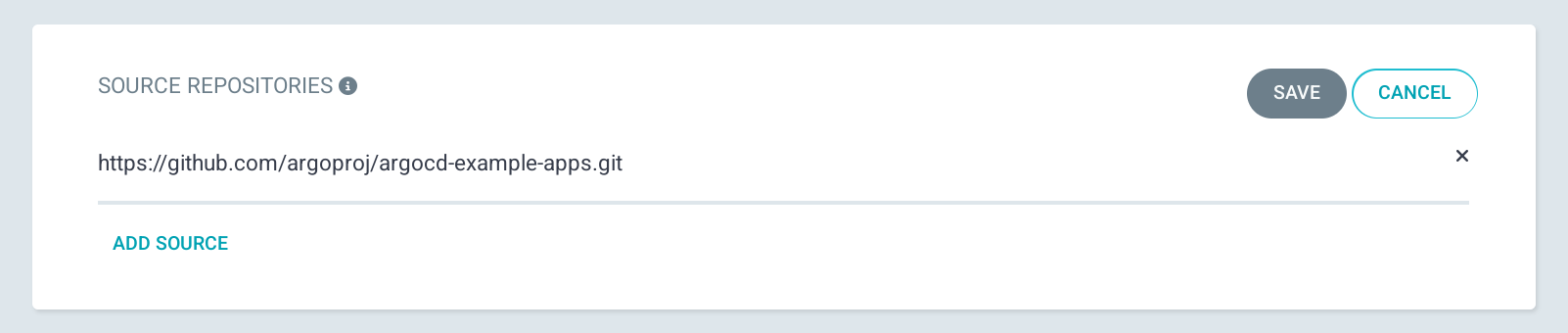
Перейдите в раздел Settings -> Projects, откройте созданный ранее проект и добавьте в поле Source Repositories репозиторий для синхронизации:
-
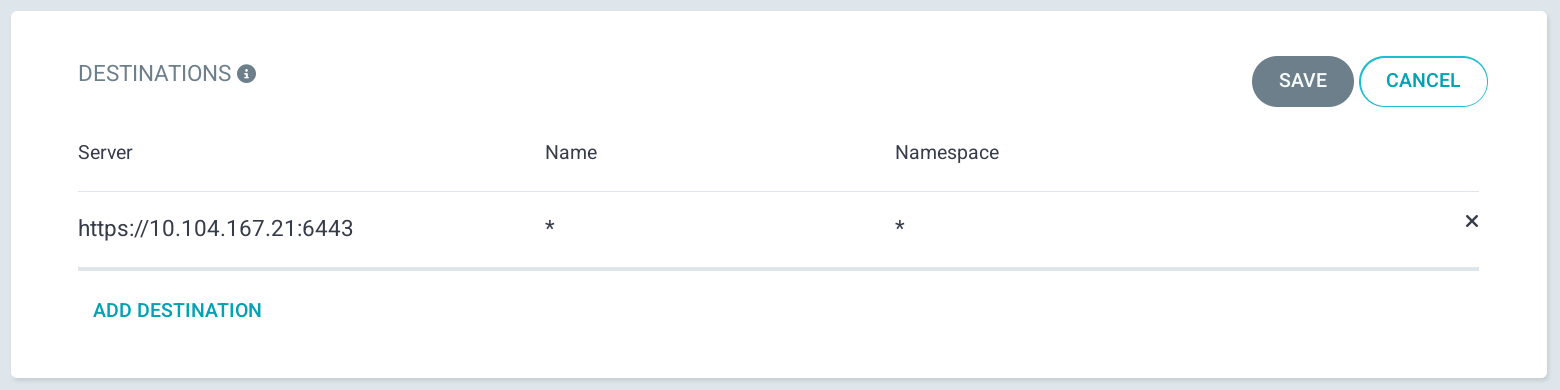
В блоке Destinations раздела Settings -> Projects нажмите Edit и укажите целевой кластер и нажмите Save:
-
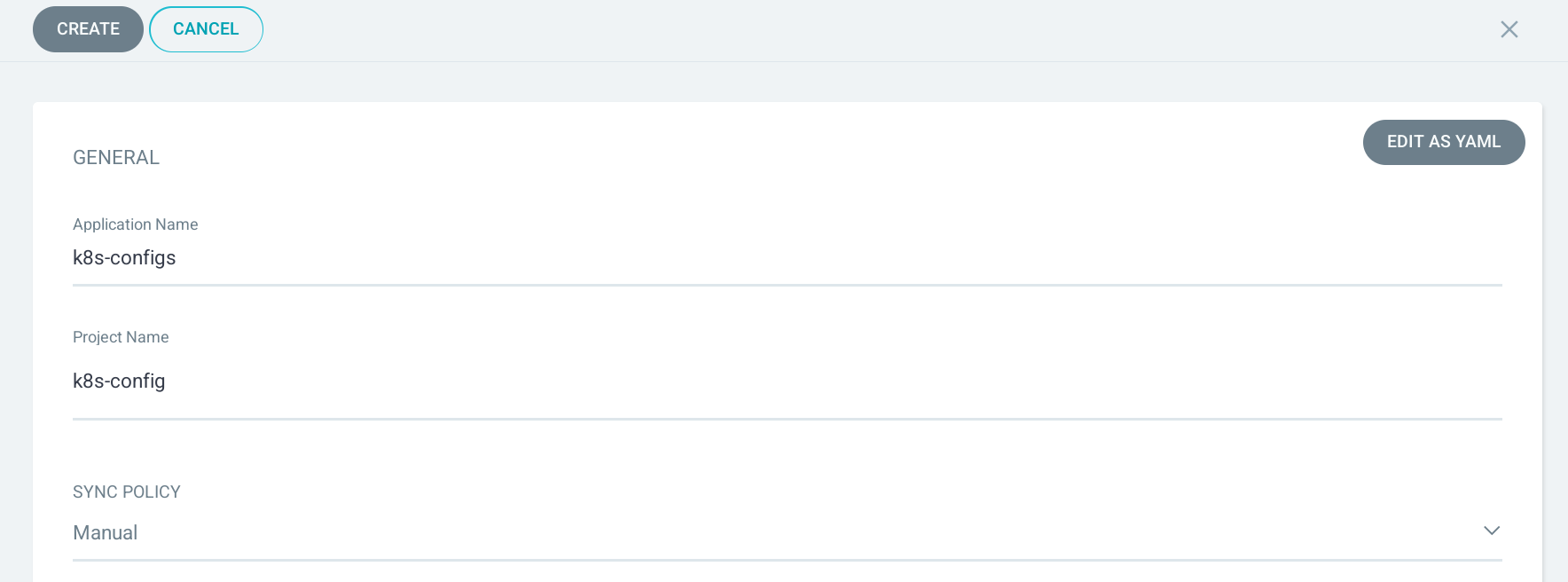
Перейдите в раздел Applications, нажмите New App, задайте параметры приложения и нажмите Create:
-
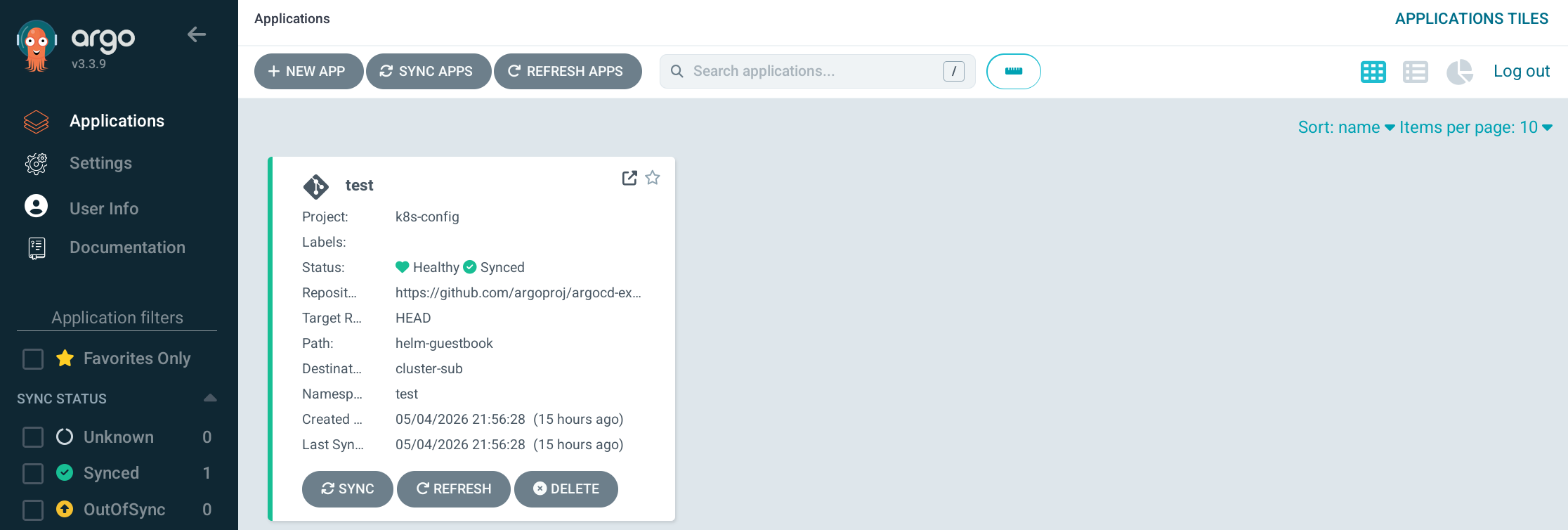
После создания приложения в UI Argo CD будет добавлено окно с приложением и информацией о работе:
Проверить корректность работы
-
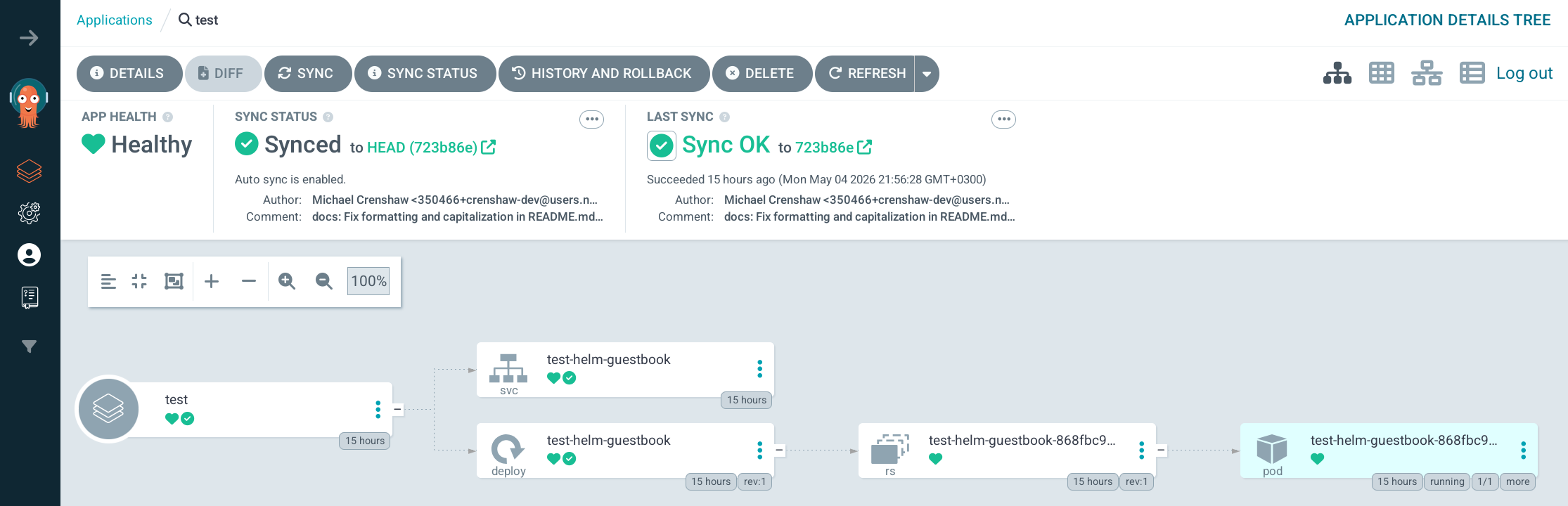
Открыв окно приложения, можно увидеть его общий статус и статусы синхронизации отдельных компонентов:
-
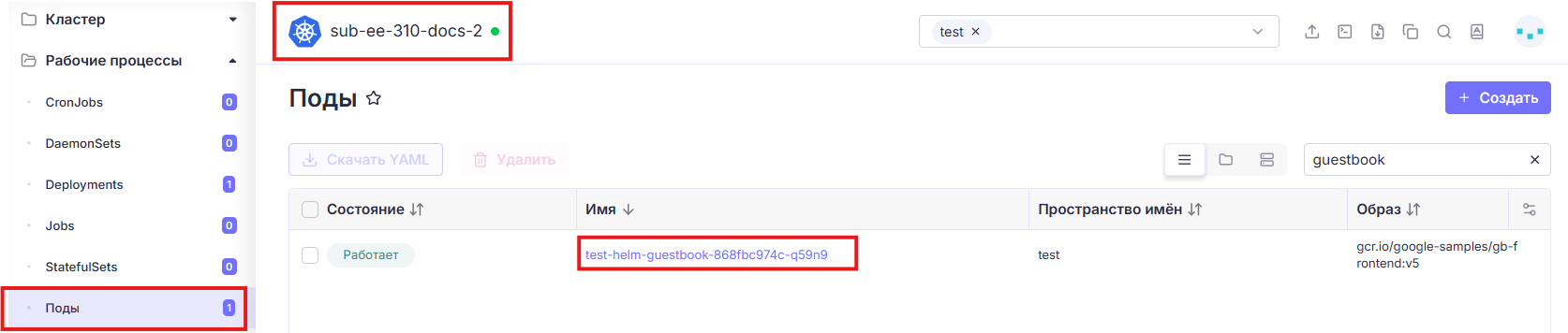
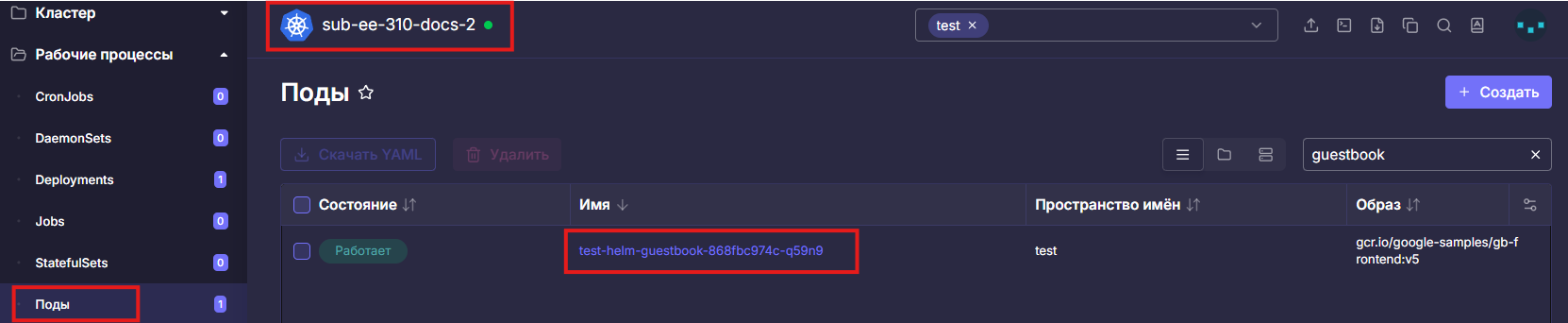
Перейдите в Рабочие процессы -> Поды целевого кластера и найдите под синхронизованного приложения: