Приложения (Apps)
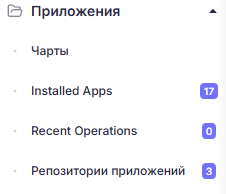
Раздел Чарты (Charts)
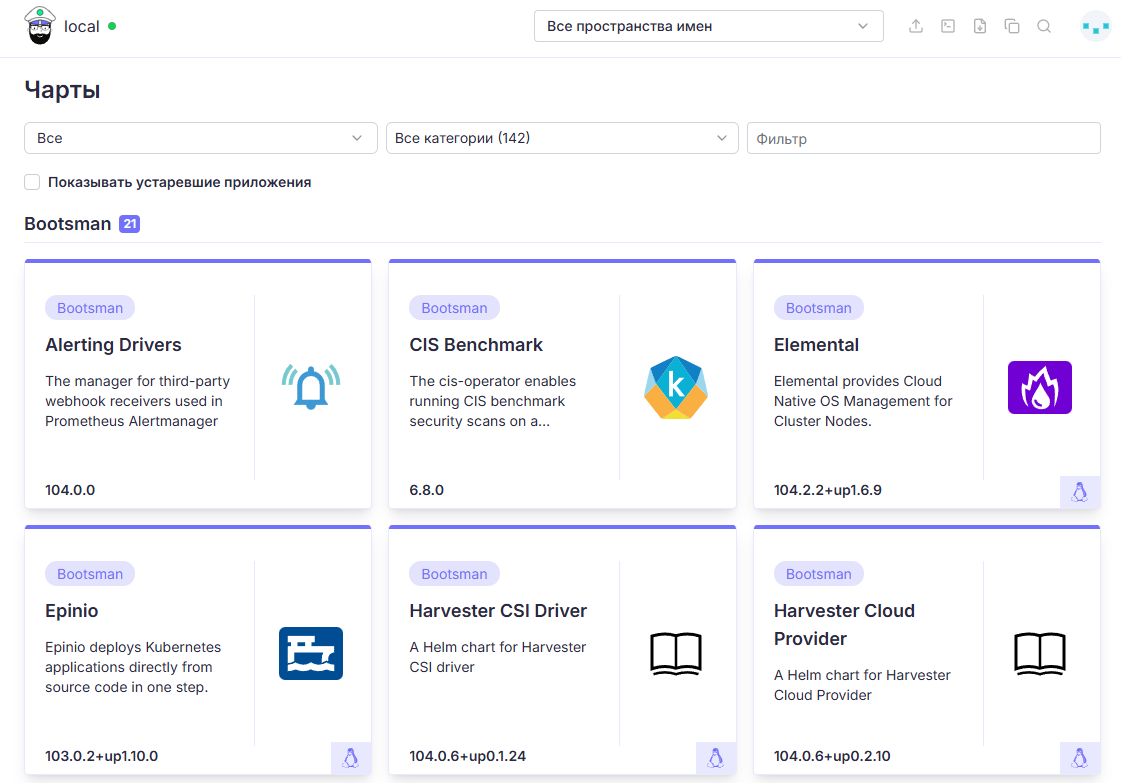
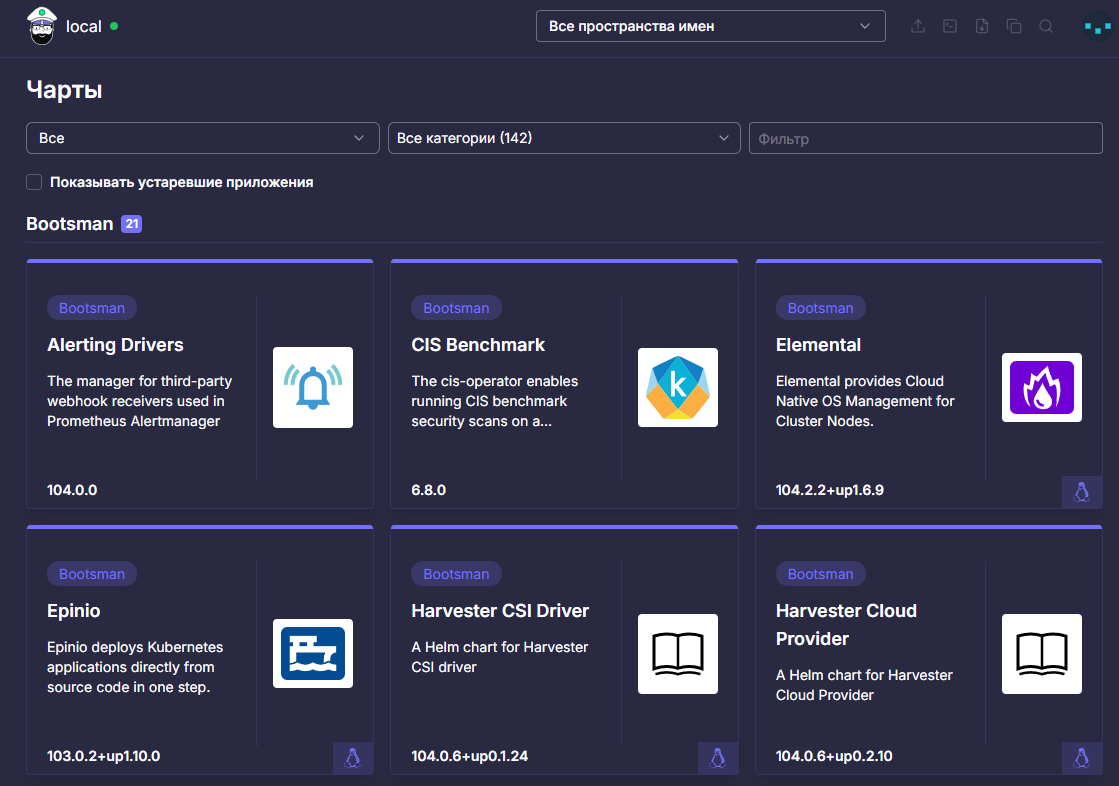
Описание отображаемой информации:
Источник (Source) – отображает источник, в котором располагается приложение;
Наименование приложение (App name) – имя приложения;
Номер версии (Version) – версия приложения, доступная для установки/обновления из чарта;
Ограничения по ОС (Os) – указывает ограничения ОС для установки, если они есть.
Основные функции управления:
Выпадающее окно источника (Source) – устанавливает фильтр по источнику;
Выпадающее окно категории (Categories) – устанавливает фильтр по категории приложений;
Фильтр (Filter) – устанавливает фильтр по заданным параметрам (например: наименование);
Отображение устаревших приложений (Show deprecated apps) - отображает или скрывает приложения с устаревшими версиями.
Раздел Установленные приложения (Installed Apps)
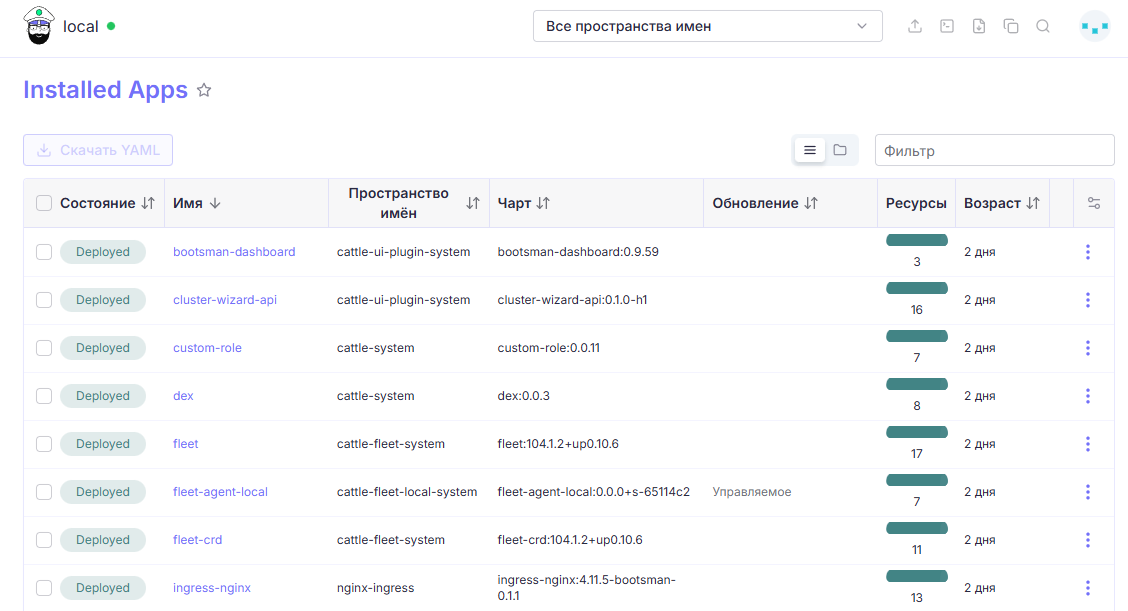
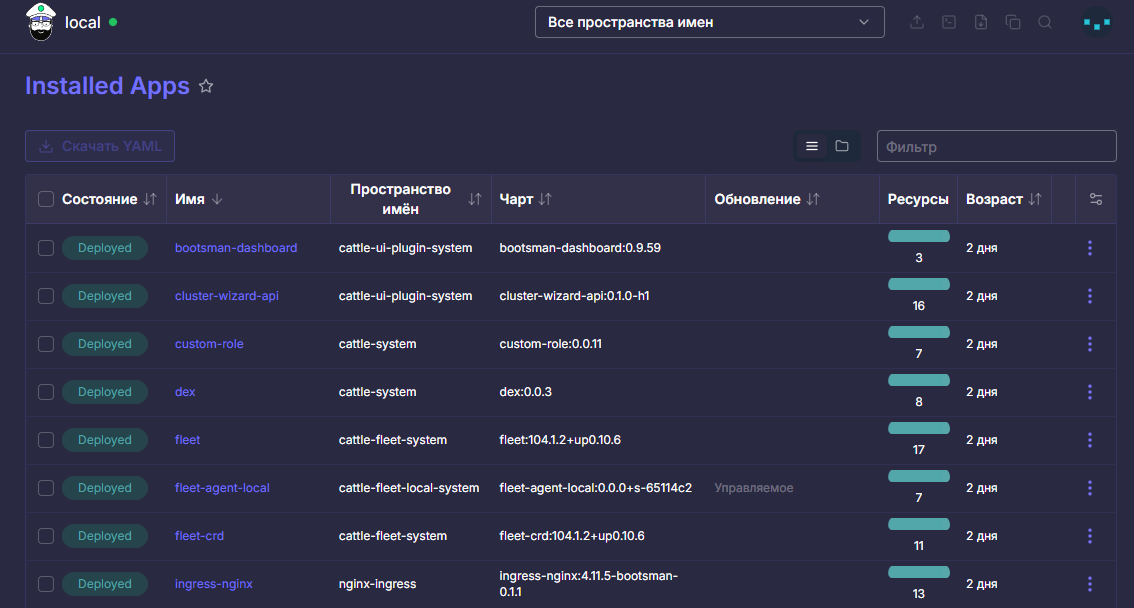
Описание отображаемой информации:
Состояние (State) – отображает текущий статус приложения;
Имя (Name) – отображает наименование приложения;
Пространство имен (Namespace) – отображает пространство имен, где запущено приложение;
Чарт (Chart) – отображает информацию о Чарте приложения;
Обновление (Upgradable) – отображает информацию о доступных обновлениях;
Ресурсы (Resources) – отображает информацию об использовании ресурсов приложением (кол-во запущенных подов);
Возраст (Age) – отображает время существования приложения в кластере.
Основные функции управления:
Скачать YAML (Download YAML) – скачать YAML конфигурацию на локальный диск.
Дополнительные функции управления:
Редактировать конфигурацию (Edit config) – редактировать параметры выбранного приложения;
Просмотр YAML (Viem YAML) – просмотреть YAML конфигурацию выбранного приложения;
Скачать YAML (Download YAML) – скачать YAML конфигурацию на локальный диск;
Удалить (Delete) - удалить выбранное приложение.
Установка нового приложения
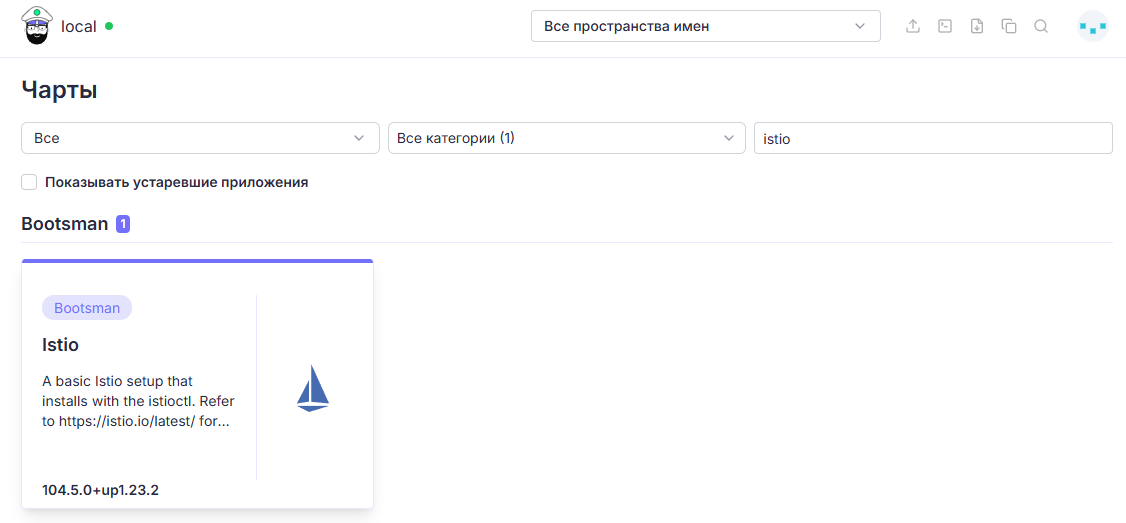
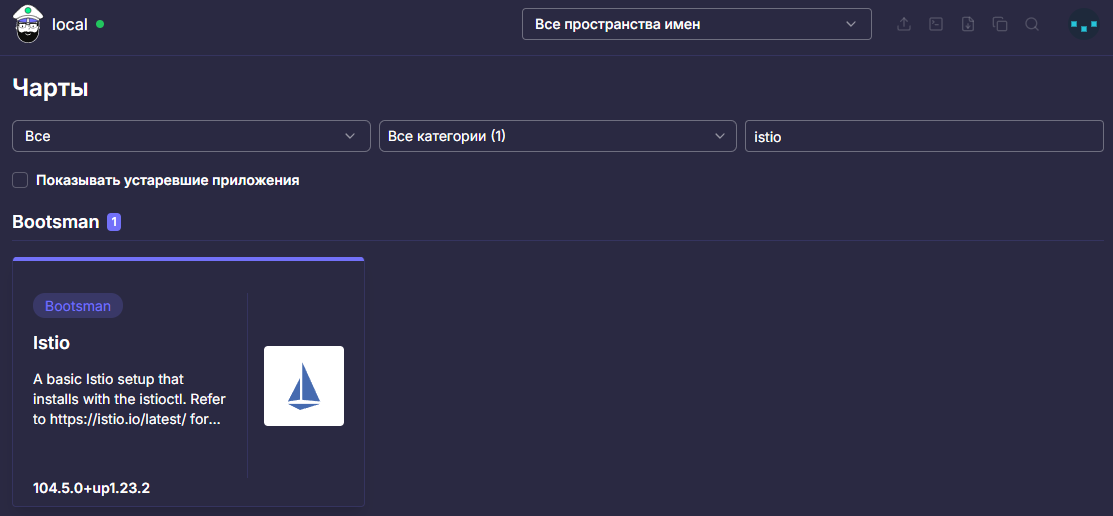
Для установки нового приложения необходимо (на примере приложения "Istio"):
-
Перейдите в раздел "Чарты", найдите интересующее приложении среди списка доступных и кликните по его Иконке-плитке;
-
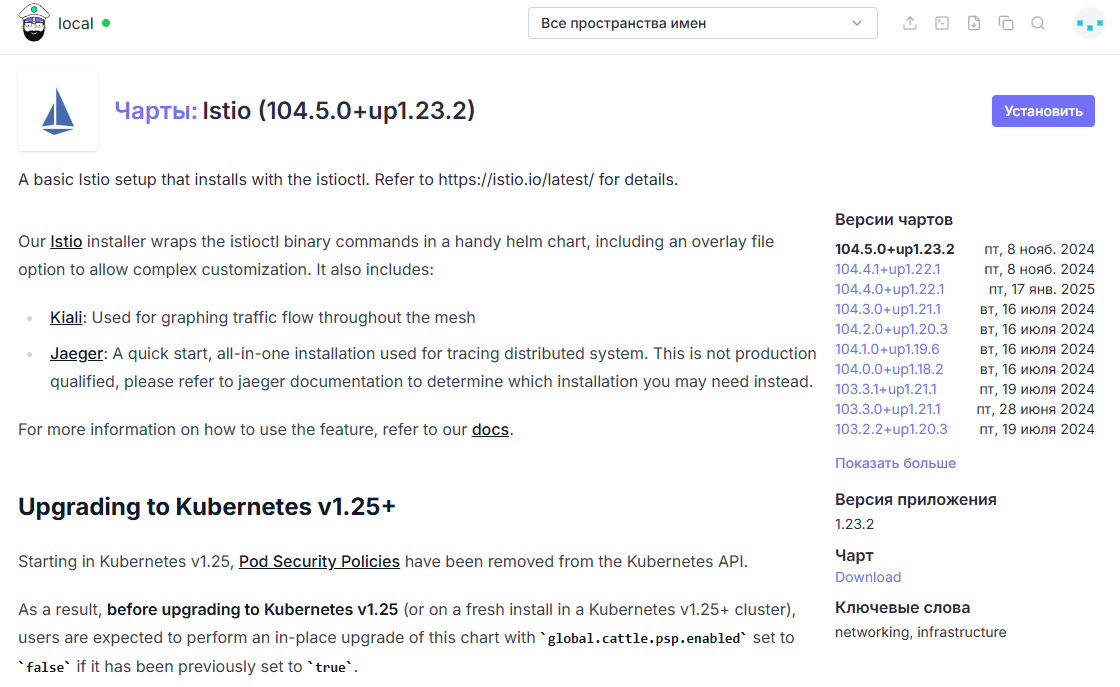
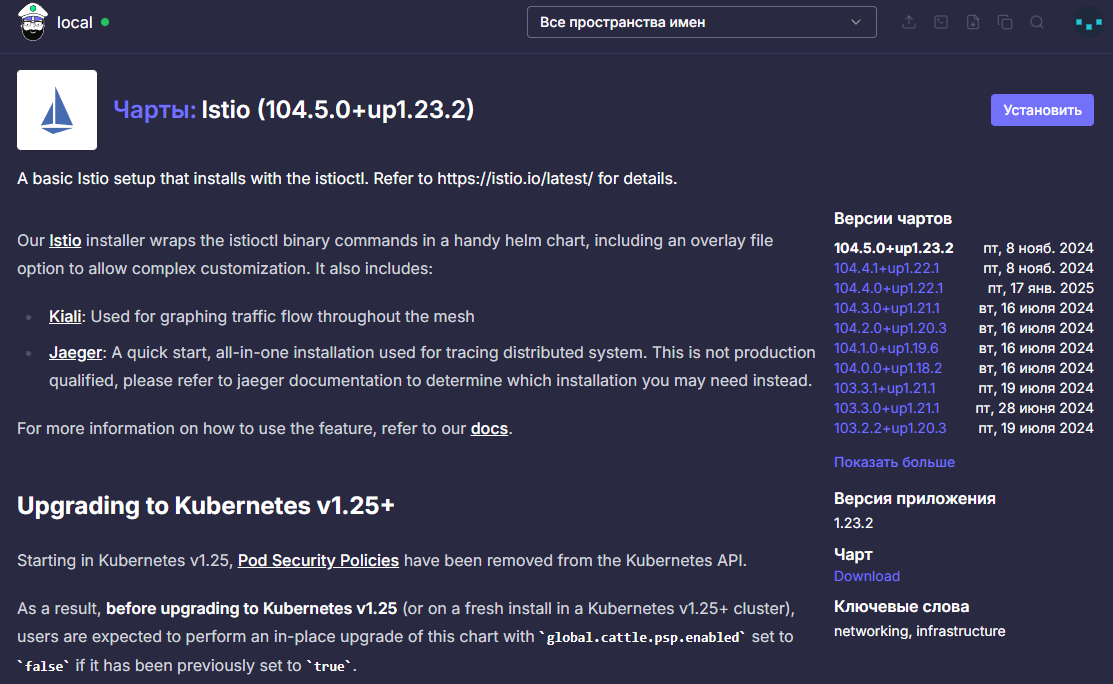
В появившемся окне параметров запуска установки приложения укажите необходимую версию приложения;
-
Укажите проект для установки приложения;
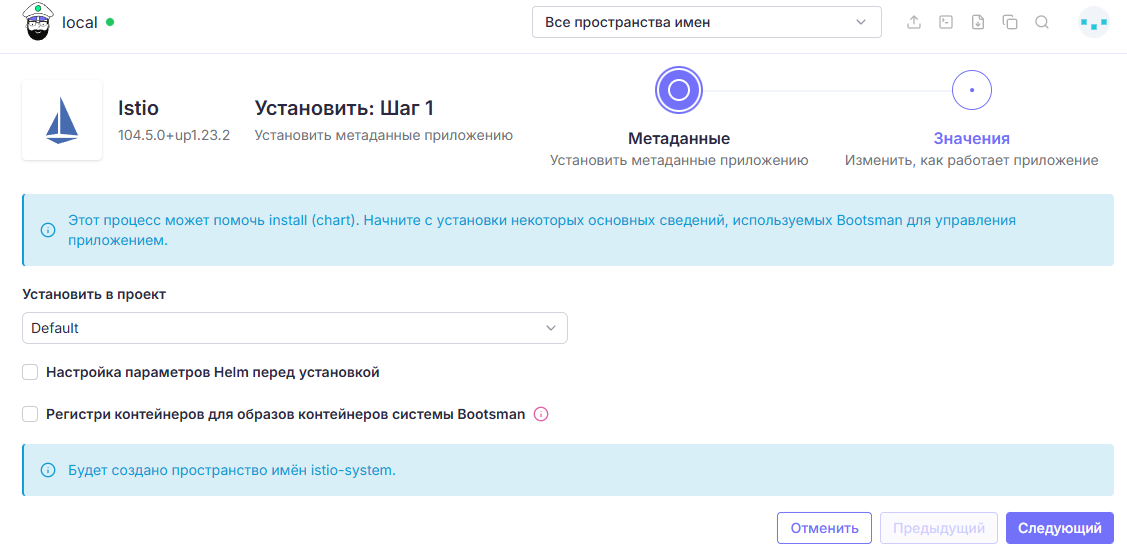
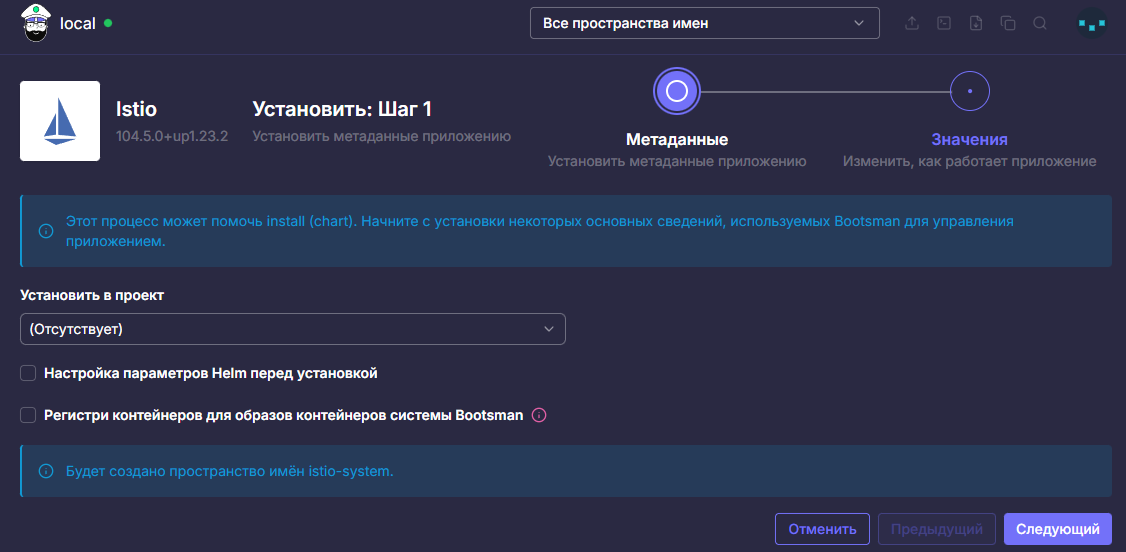
-
Проверьте YAML параметры установки приложения, внесите изменения, при необходимости;
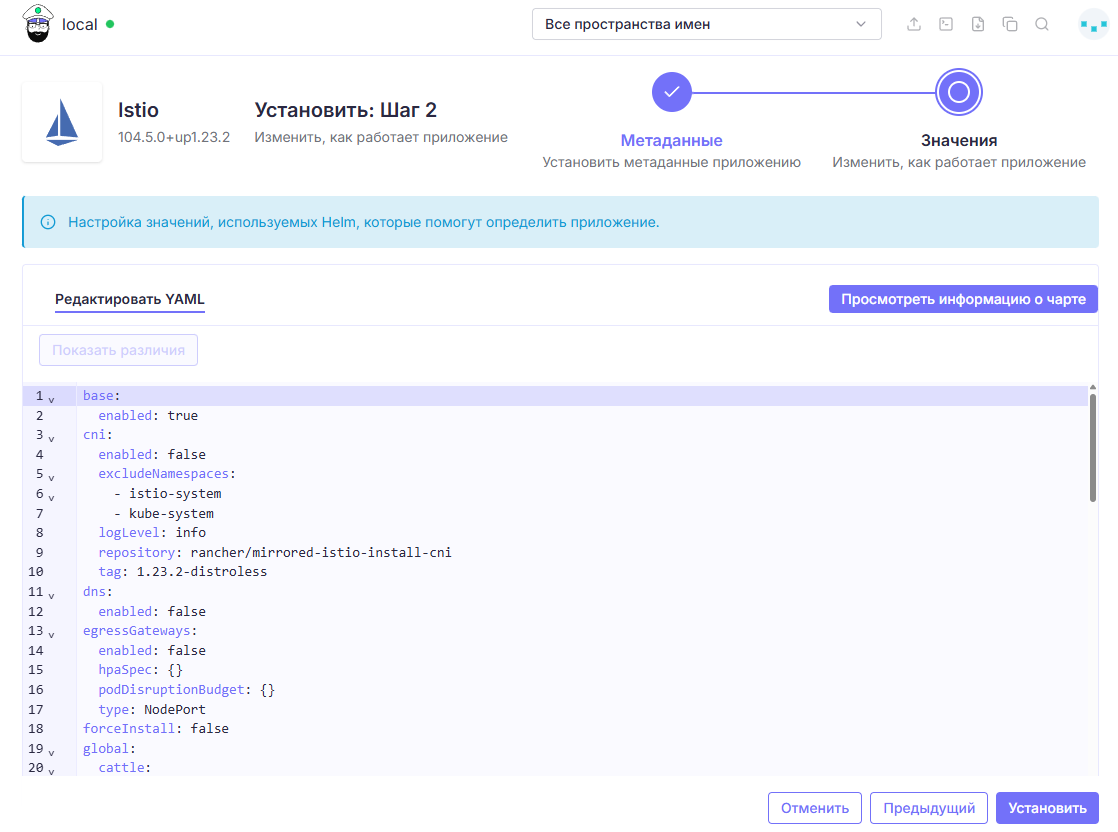
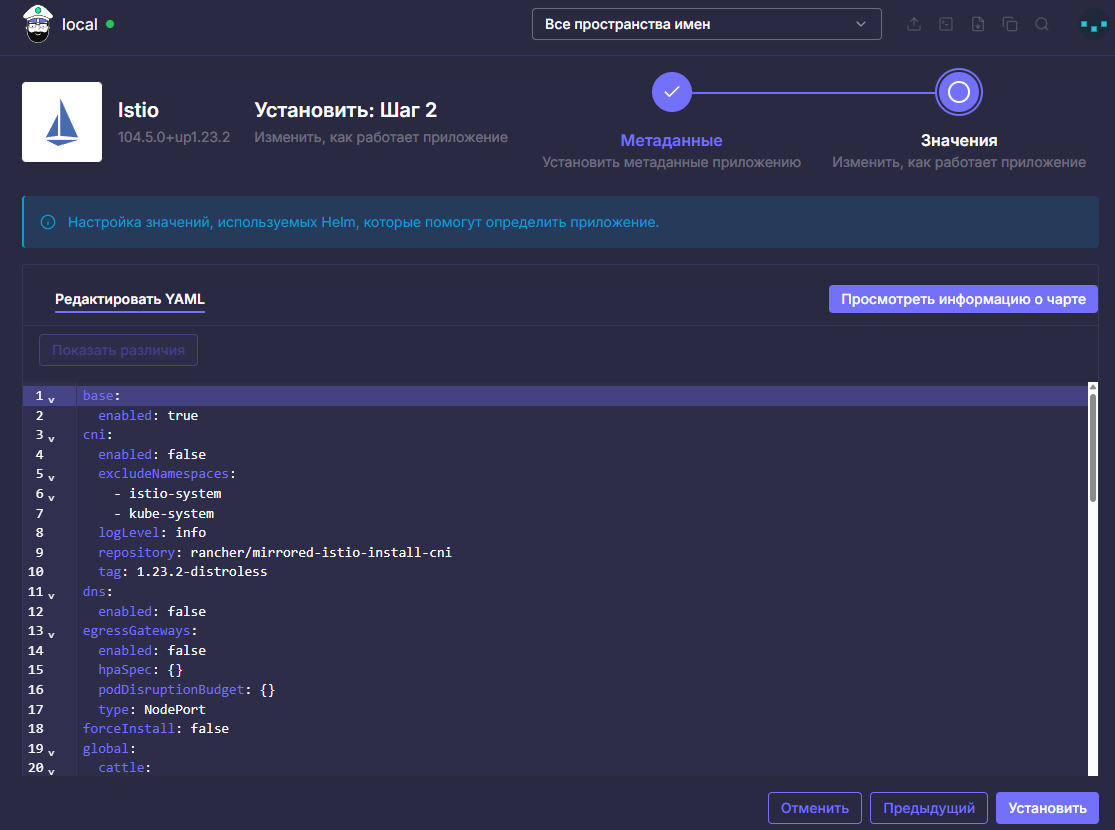
-
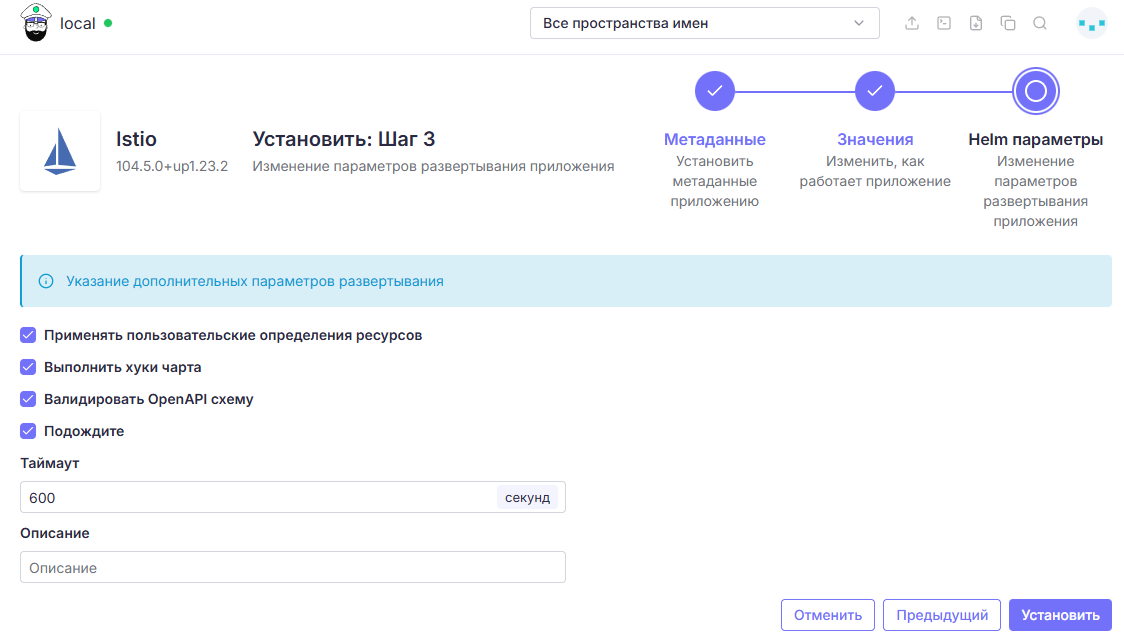
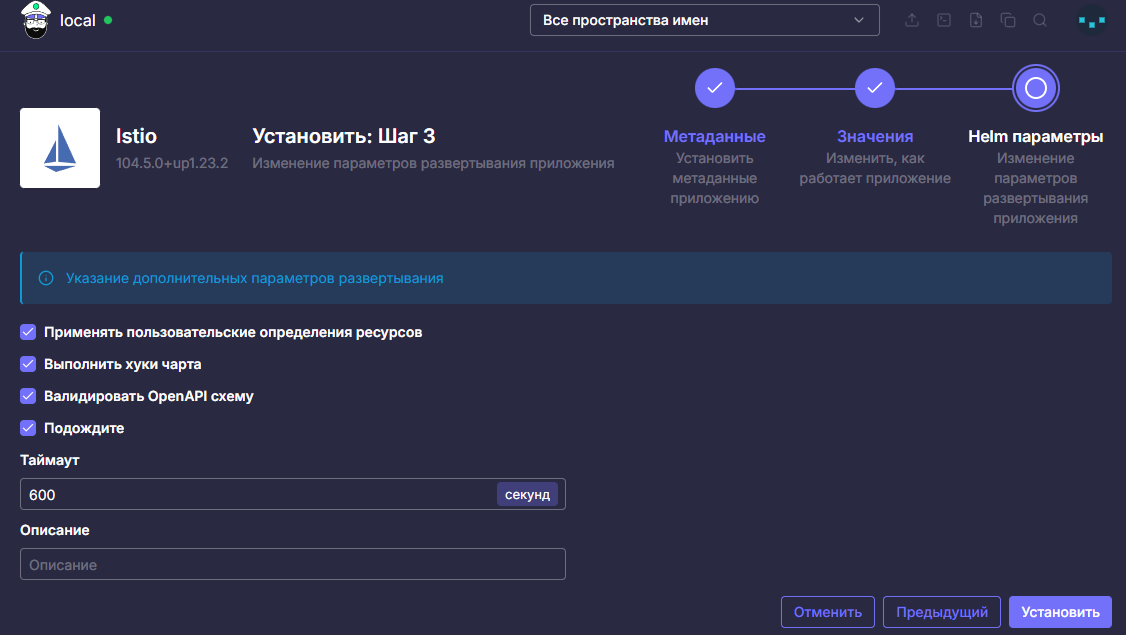
Укажите дополнительные параметры установки Helm, при необходимости, нажмите установить и дождитесь завершения операции.
Раздел Последние операции (Recent operations)
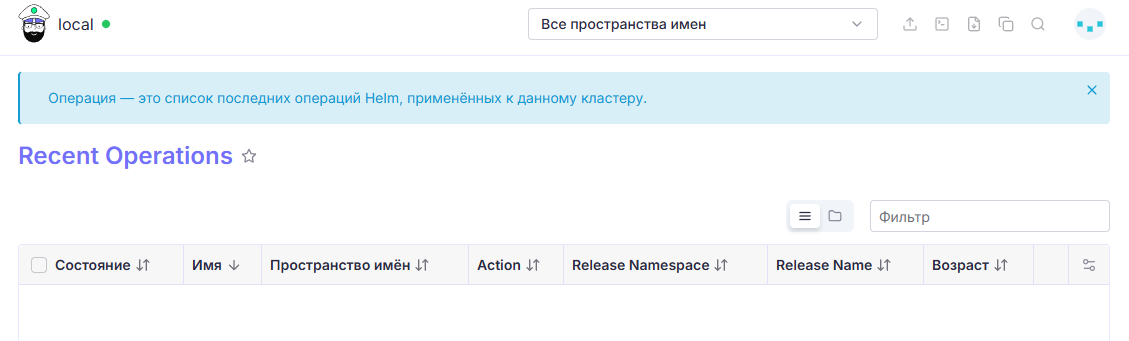
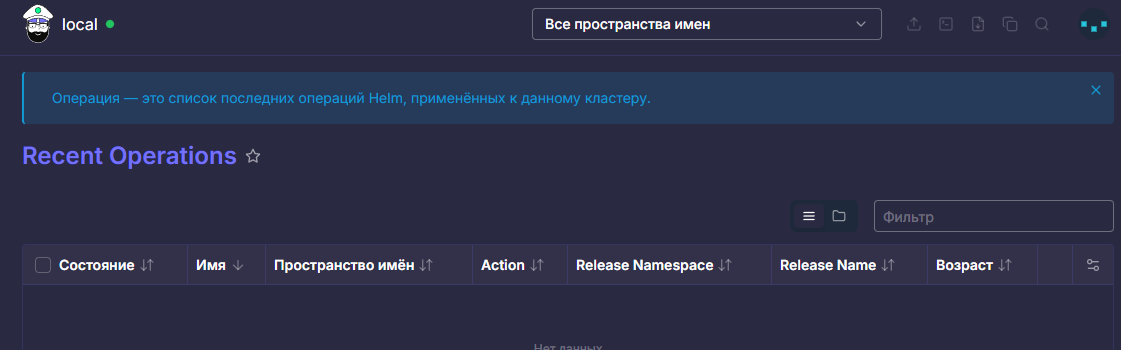
Описание отображаемой информации:
Состояние (State) – отображает текущий статус приложения;
Имя (Name) – отображает наименование приложения;
Пространство имен (Namespace) – отображает пространство имен, где запущено приложение;
Действие (Action) – отображает информацию о действии с приложением;
Release Namespace – отображает пространство имен, переданное команде установщику Helm;
Release Name – отображает информацию об имени приложения, переданное команде установщику Helm;
Возраст (Age) – отображает время существования приложения в кластере.
Основные функции управления:
Скачать YAML (Download YAML) – скачать YAML конфигурацию на локальный диск;
Удалить (Delete) – удалить выбранное приложение;
Группировка (Group) – сгруппировать приложения (по пространствам имен/общий список);
Фильтр (Filter) – устанавливает фильтр по заданным параметрам (например: наименование).
Дополнительные функции управления:
Просмотр логов (Logs) – просмотреть лог события (например: установка приложения);
Просмотр YAML (Viem YAML) – просмотреть YAML конфигурацию выбранного приложения;
Скачать YAML (Download YAML) – скачать YAML конфигурацию на локальный диск;
Удалить (Delete) - удалить выбранное приложение.
Раздел Репозиторий приложений (Apps repositories)
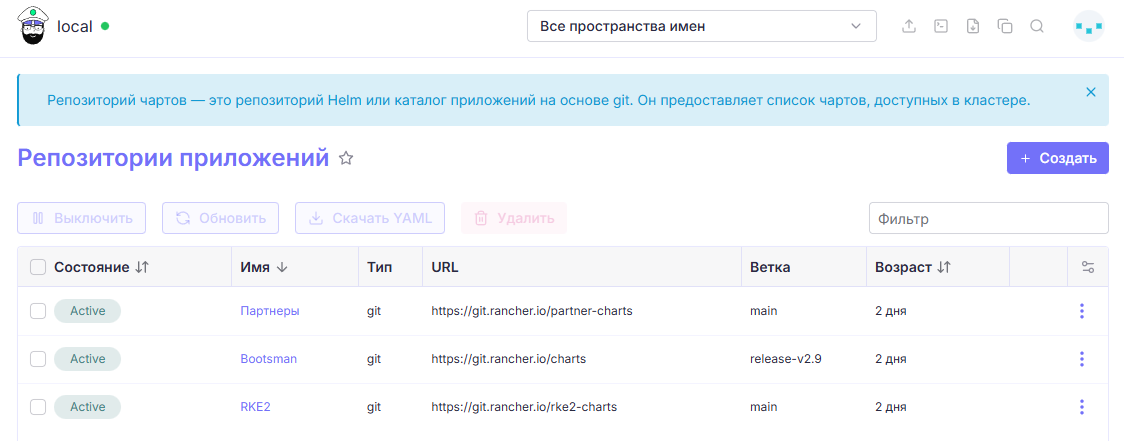
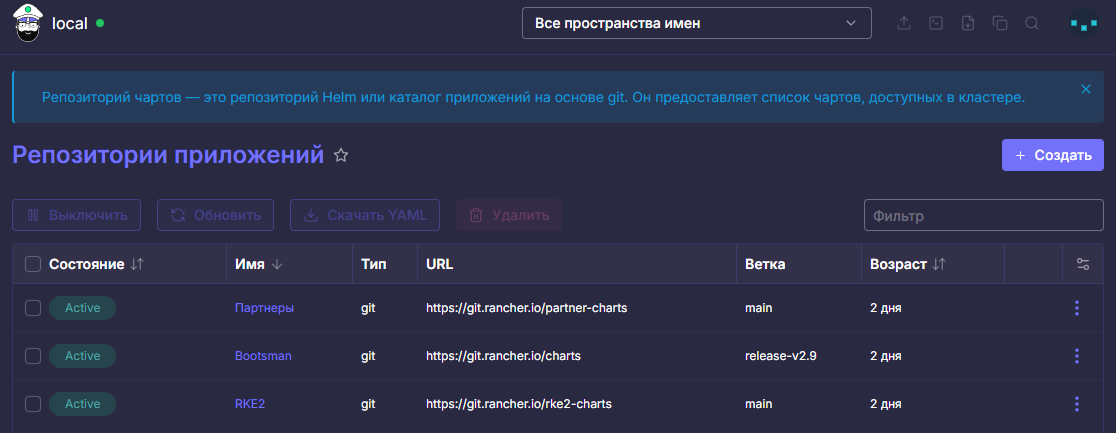
Описание отображаемой информации:
Состояние (State) – отображает текущий статус репозитория;
Имя (Name) – отображает наименование репозитория;
Тип (Type) – отображает тип протокола подключения к внешнему репозиторию;
Адрес (URL) – отображает адрес репозитория;
Ветка (Branch) – отображает ветку git репозитория (применимо только в случае подключения git);
Возраст (Age) – отображает время существования подключения репозитория.
Основные функции управления:
Выключить (Disable) – временно приостановить подключение к репозиторию;
Включить (Activate) - подключиться к репозиторию;
Обновить (Refresh) – обновить список репозиториев;
Скачать YAML (Download YAML) – скачать YAML конфигурацию подключения на локальный диск;
Удалить (Delete) – удалить выбранную конфигурацию подключения репозитория;
Фильтр (Filter) – устанавливает фильтр по заданным параметрам (например: наименование);
Создать (Create) – создать новое подключение репозитория.
Дополнительные функции управления:
Обновить (Refresh) – обновить список репозиториев;
Выключить (Disable) – временно приостановить подключение к репозиторию;
Включить (Activate) - подключиться к репозиторию;
Редактировать конфигурацию (Edit config) – редактировать конфигурацию подключения репозитория;
Клонировать (Clone) – создать копию выбранного подключения;
Скачать YAML (Download YAML) – скачать YAML конфигурацию подключения на локальный диск;
Удалить (Delete) – удалить выбранную конфигурацию подключения репозитория.
Подключение нового репозитория
Для подключения нового репозитория приложений необходимо (на примере репозитория "Ollama"):
-
Перейдите в раздел "Репозитории приложений" и нажмите кнопку "Создать";
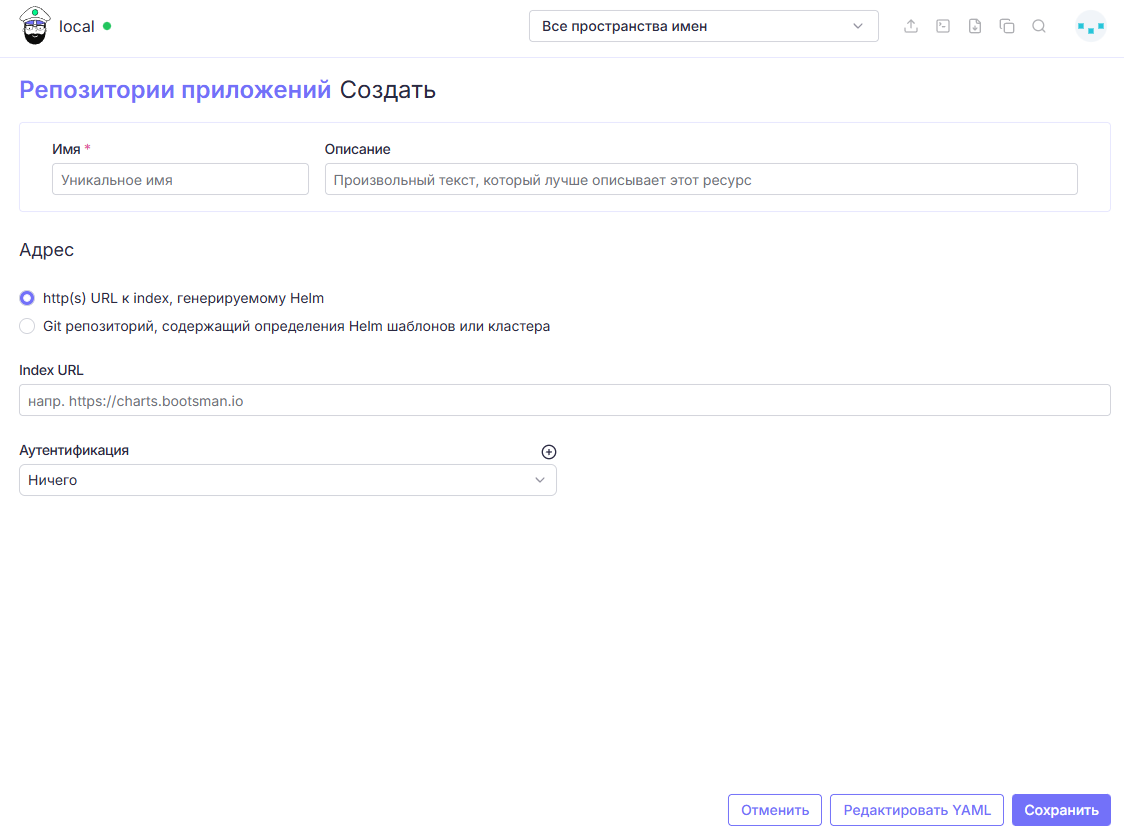
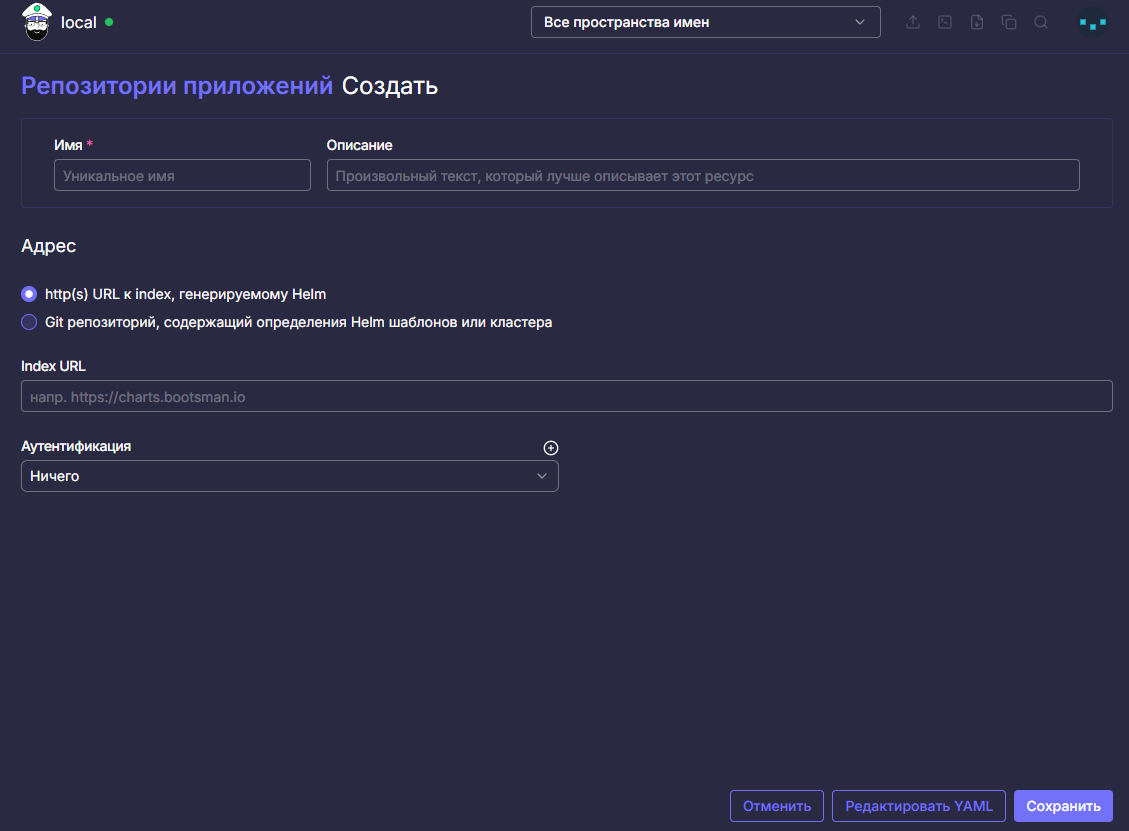
-
Укажите параметры подключения к новому репозиторию и нажмите кнопку "Сохранить";
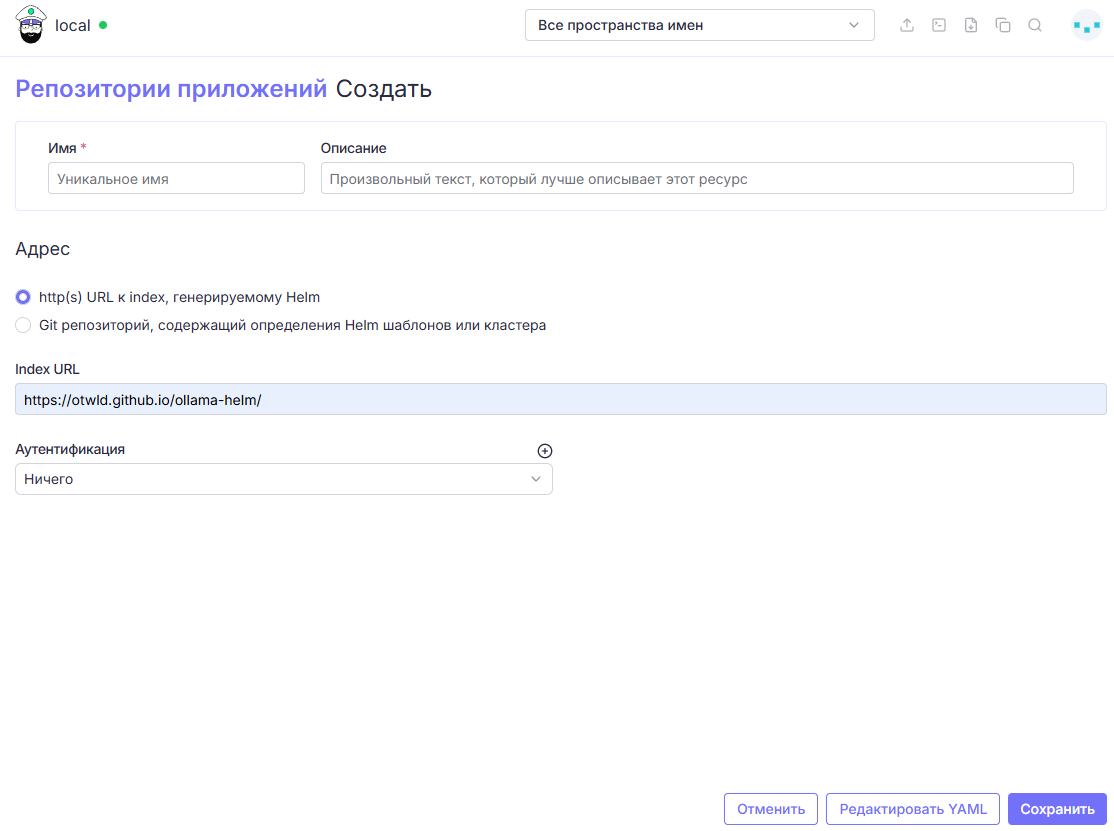
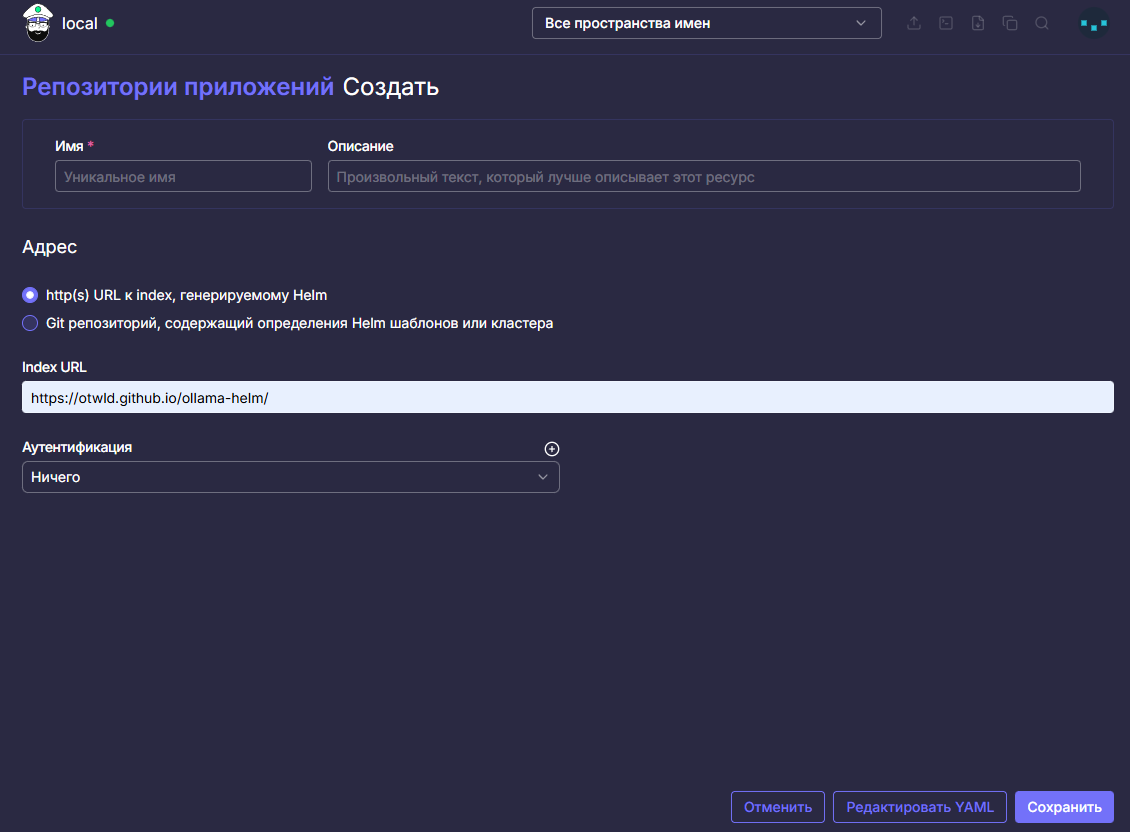
Параметры подключения нового репозитория:
Имя (Name) – имя подключаемого репозитория;
Описание (Description) – дополнительное описание для репозитория;
Адрес (Target) – выбираемая опция способа подключения репозитория: прямой URL адрес или адрес репозитория Git;
Адрес (Index URL) – прямой URL адрес;
URL Git – адрес репозитория Git;
Git ветка – ветка в указанном репозитории, при необходимости;
Аутентификация (Authentication) – позволяет добавить конфигурацию (HTTP Basic Auth или SSH Key) для прохождения авторизации в репозиторий приложений.
-
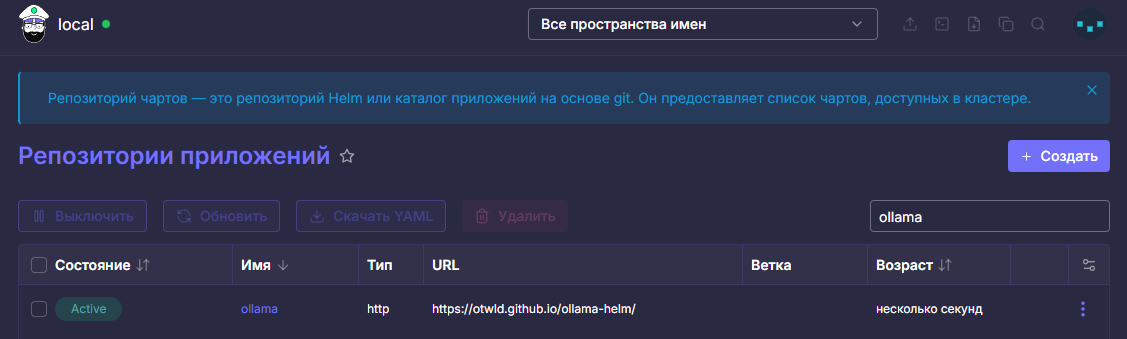
Репозиторий подключен и готов к работе;
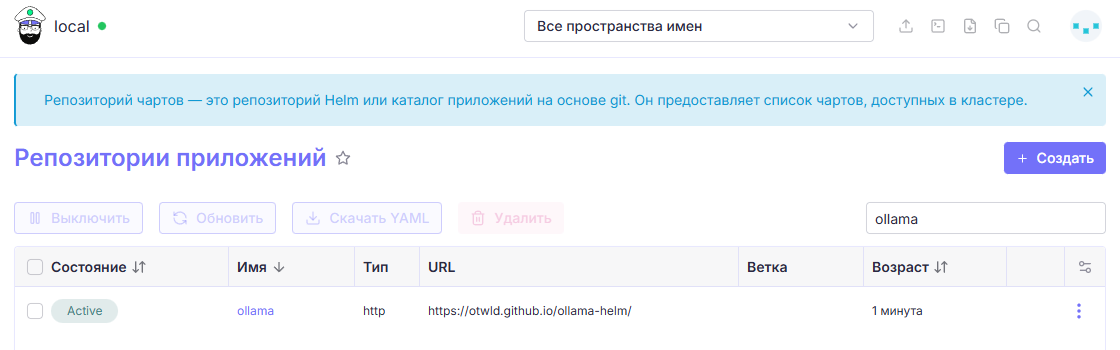
-
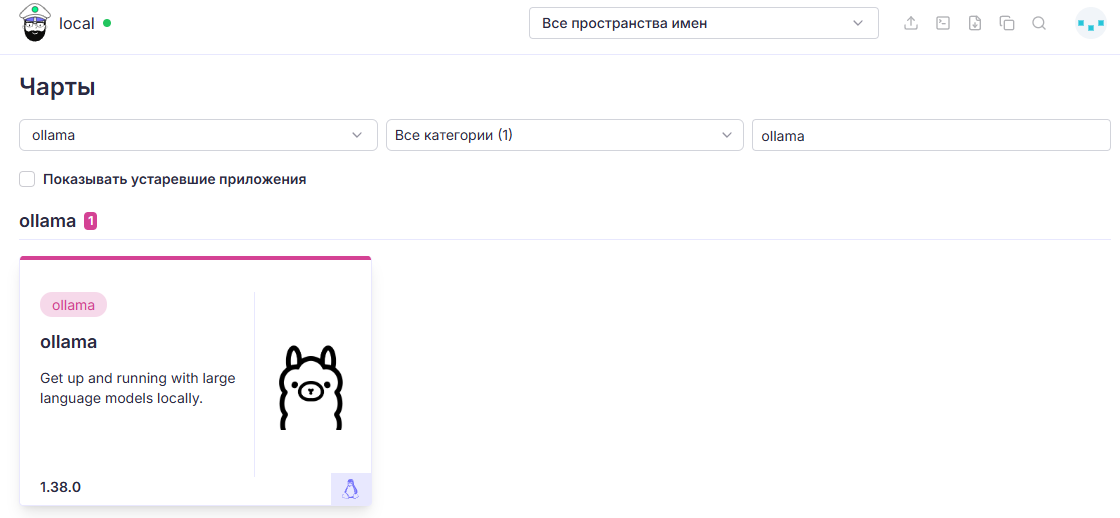
В "Чартах" доступны к установке приложения из подключенного репозитория.