vSphere CSI Driver
Описание
Модуль обеспечивает взаимодействие между кластером и дисками в vSphere.
По окончанию установки. Вы получите дополнительные StorageClass.
Используйте объект PersistentVolumeClaim с указанием StorageClass
Подготовка vSphere хранилища
Для успешного использования csi драйвера требуется:
1. Установить параметр для образов машин disk.enableUUID=TRUE.
2. Создать категорию и тег vSphere.
3. Создать VM Storage Policy.
Параметр для образов машин disk.enableUUID=TRUE
Заметка
Для образов распространяемых Bootsman данный параметр уже установлен.
Для новых образов следует проверить есть ли параметр и добавить в случае отсутствия. Проверить или добавить параметр можно только для ВМ, случае конвертации в template следует преобразовать ее обратно.
Далее Settings > Advanced Parameters
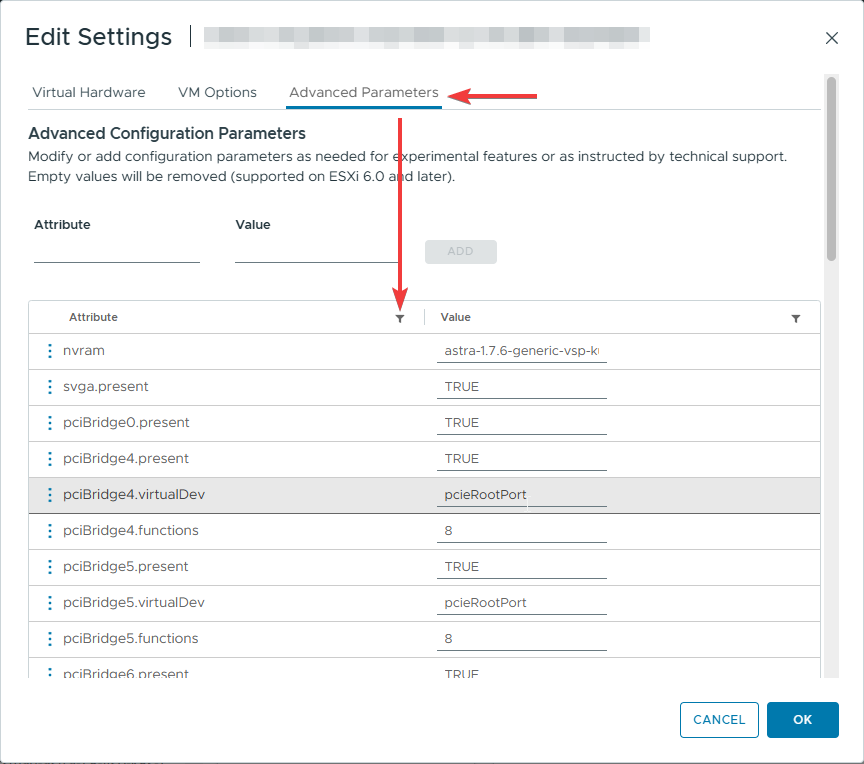
В появившемся окне пишем: disk.enableUUID
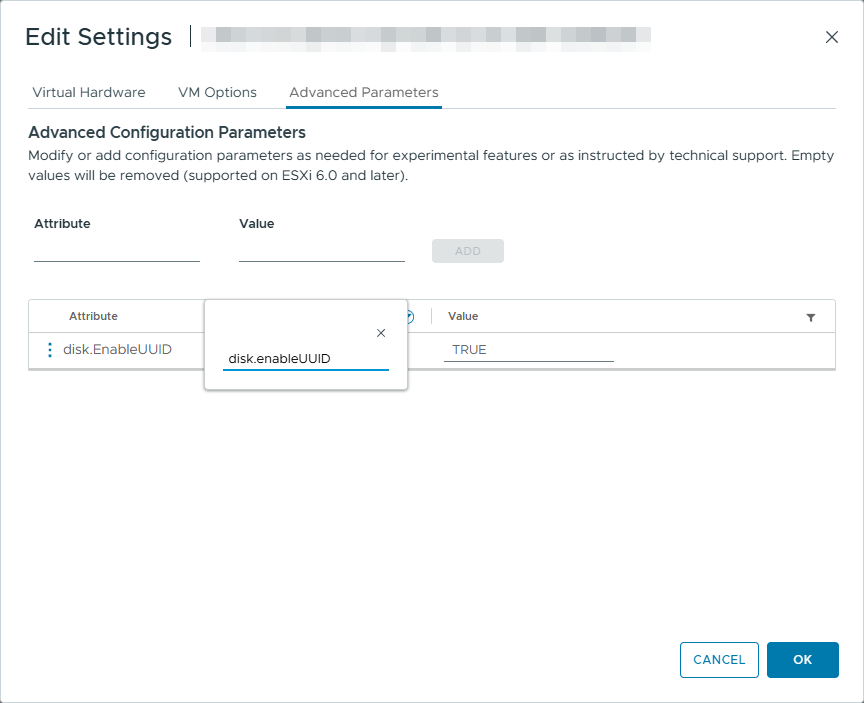
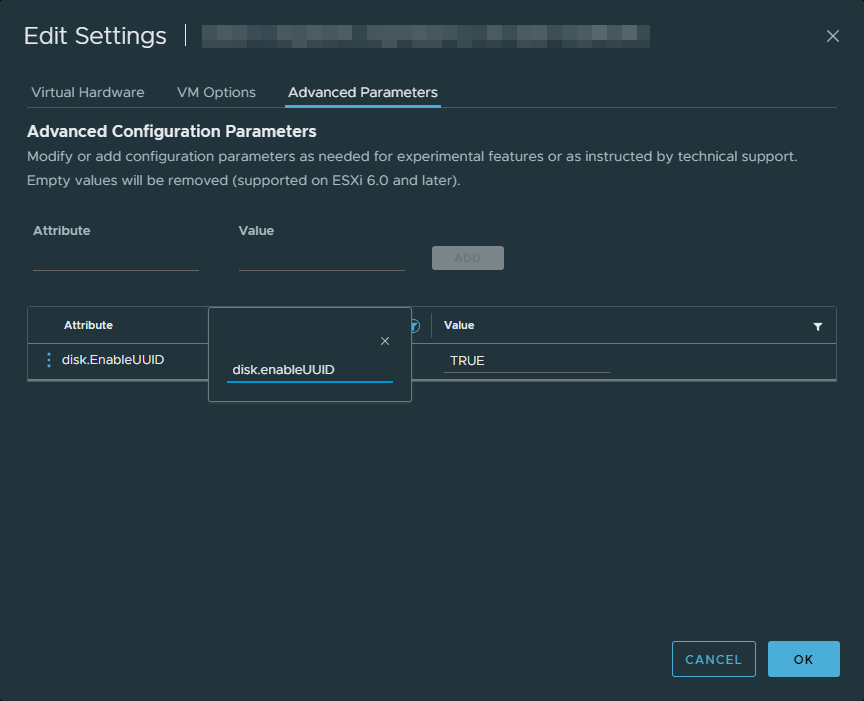
Если видите в вашем образе параметр со значением "1" или "TRUE", то все в порядке, в других случаях добавьте параметр или исправьте значение на "TRUE"
Создание категории и тега
Далее потребуется создать категорию и тег, присвоив последний целевому хранилищу.
Перейти в меню создания тега Menu > Tag & Custom Attributes > New
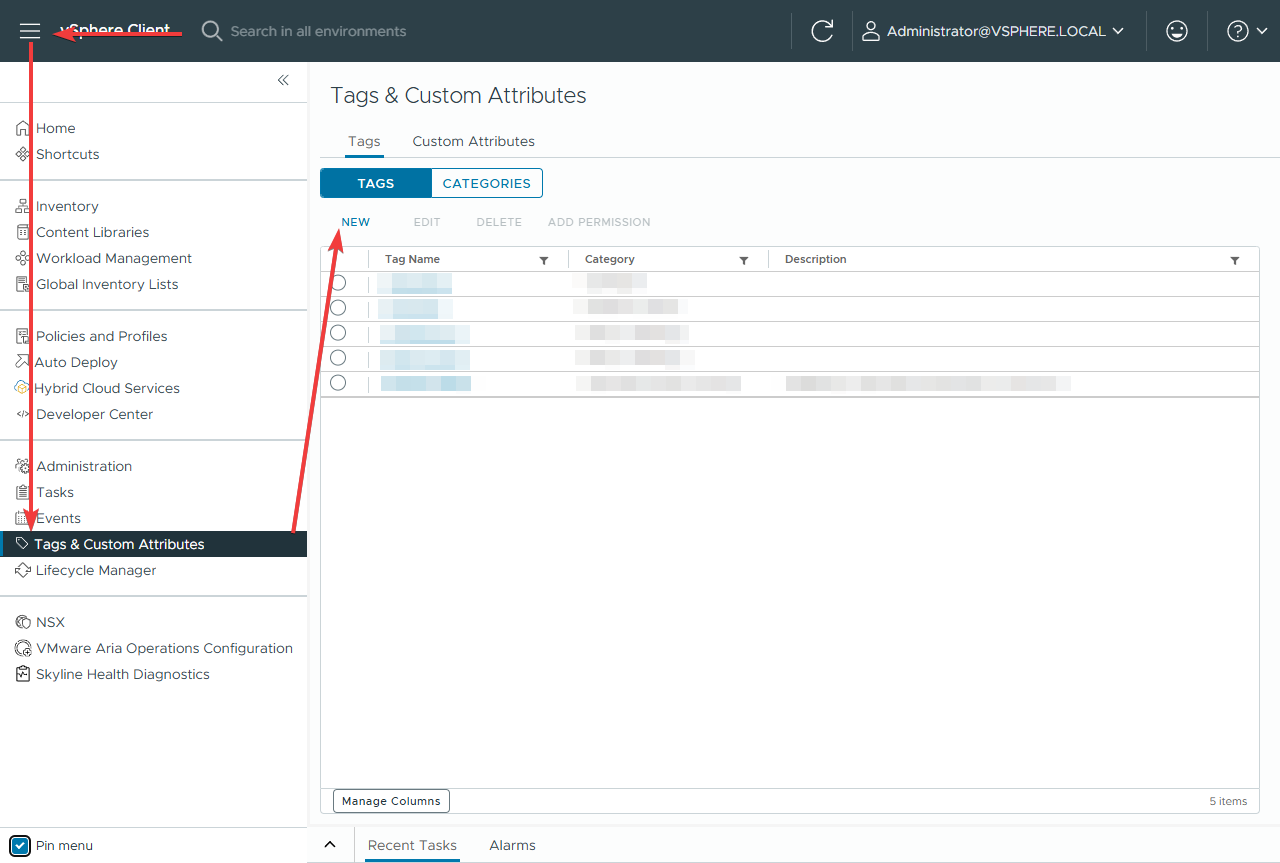
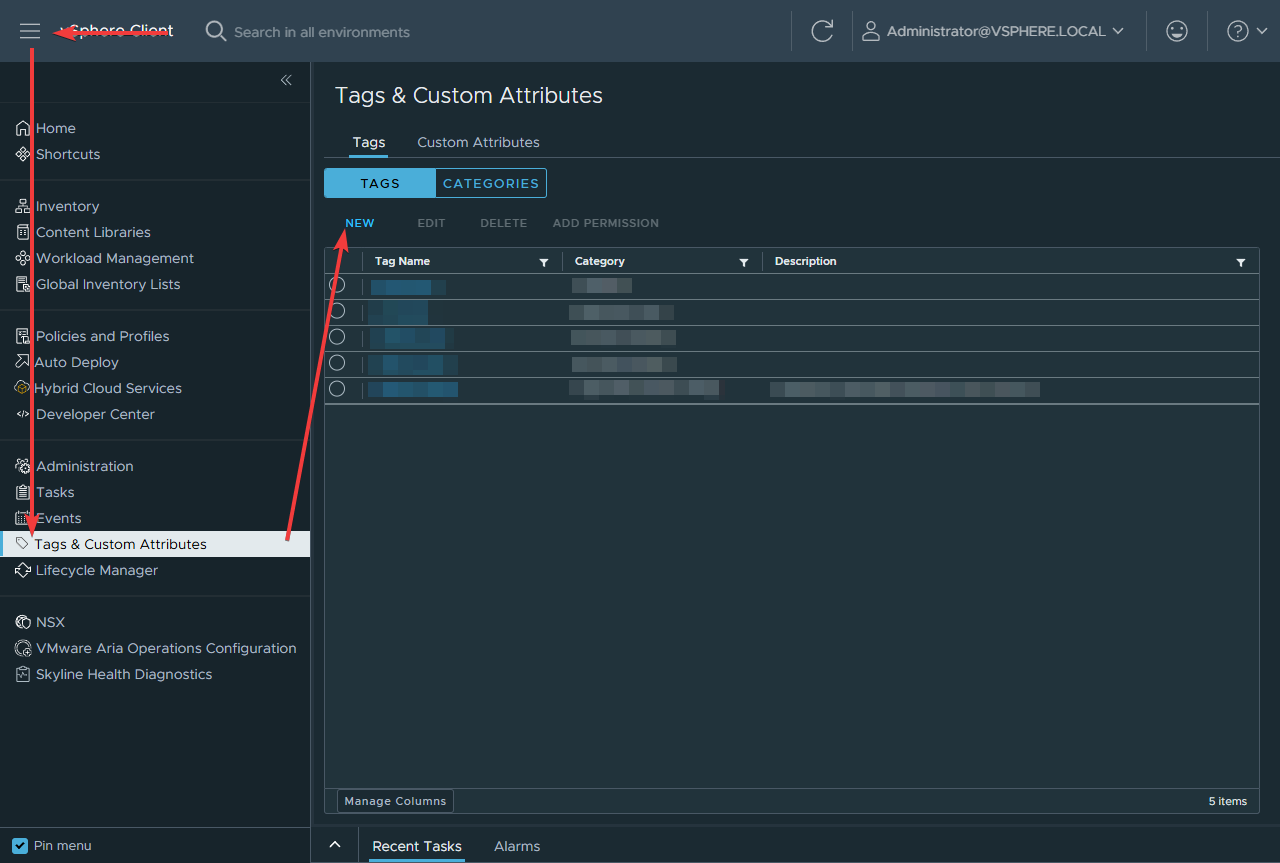
В открывшемся меню игнорируем поле ввода имени для тега, а открываем "Create New Category"
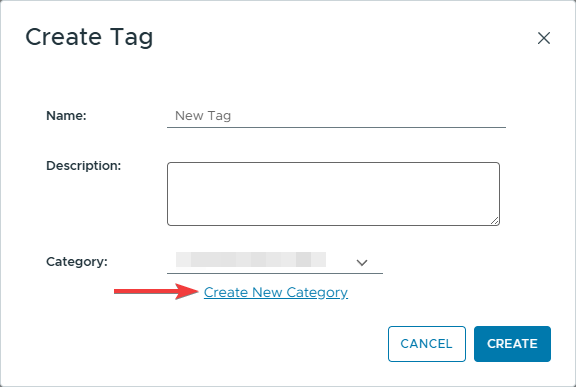
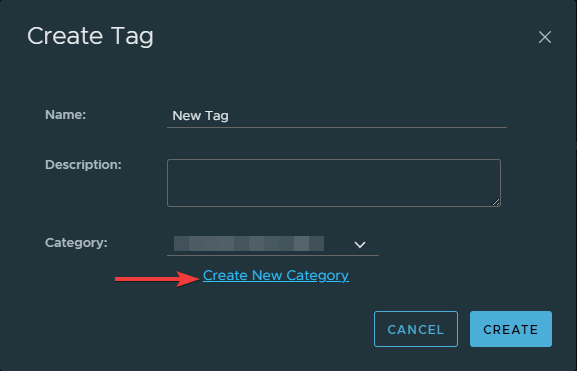
Заполняем имя категории. Выберите имя осознано, далее оно еще понадобится
И включаем опции:
1. Folder
2. Datacenter
3. Datastore Cluster
4. Cluster
5. Datastore
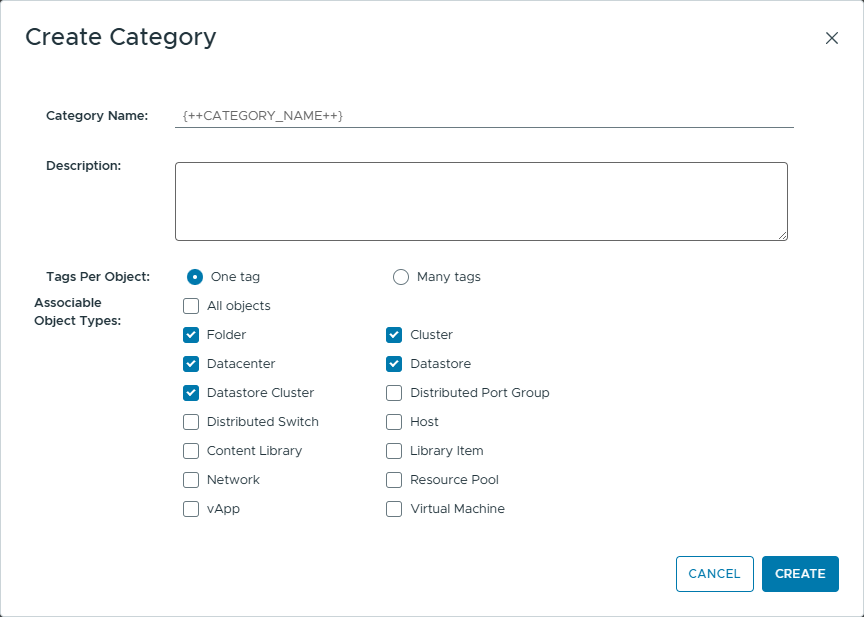
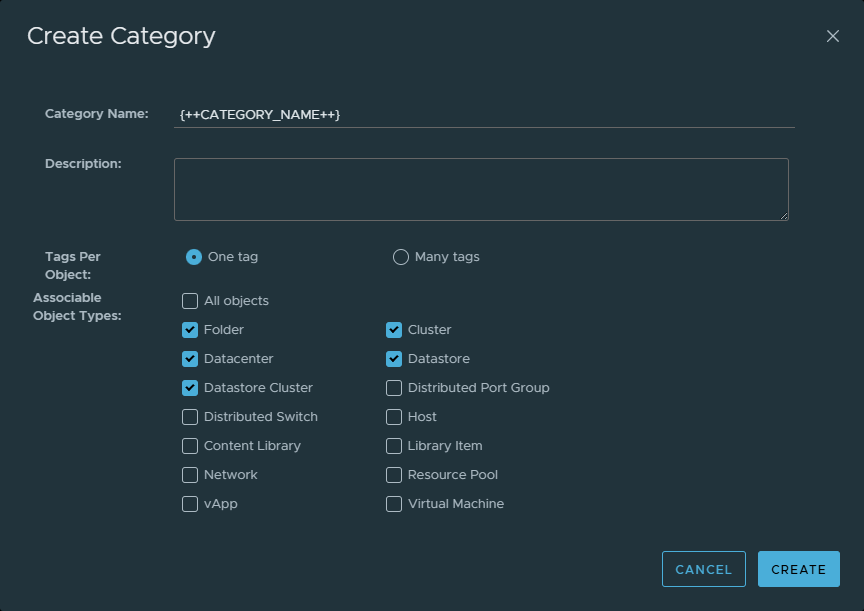
Нажимаем CREATE и вас вернет в меню создание тега. Теперь можно заполнить имя и выбрать созданную категорию и нажать CREATE
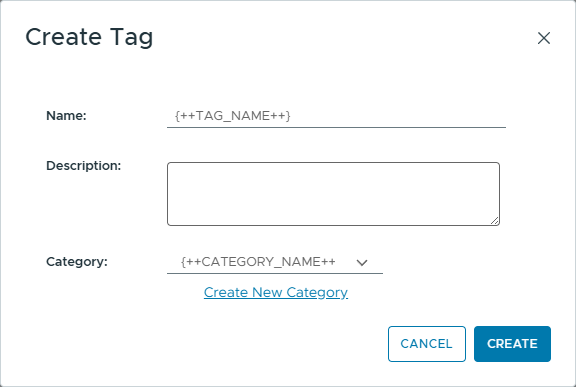
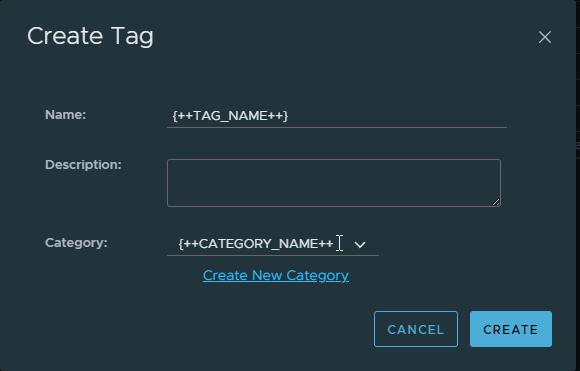
Далее потребуется прикрепить данный тег на целевой datastore
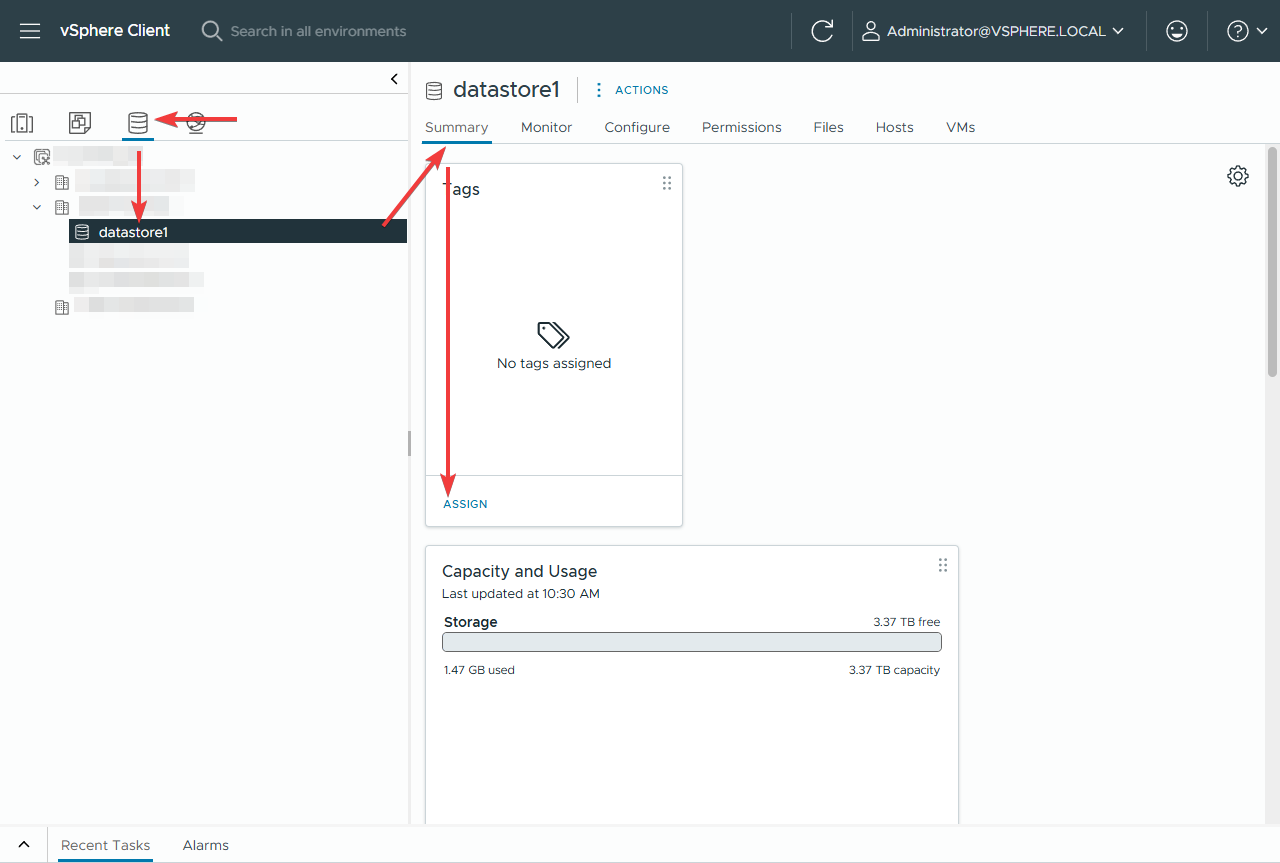
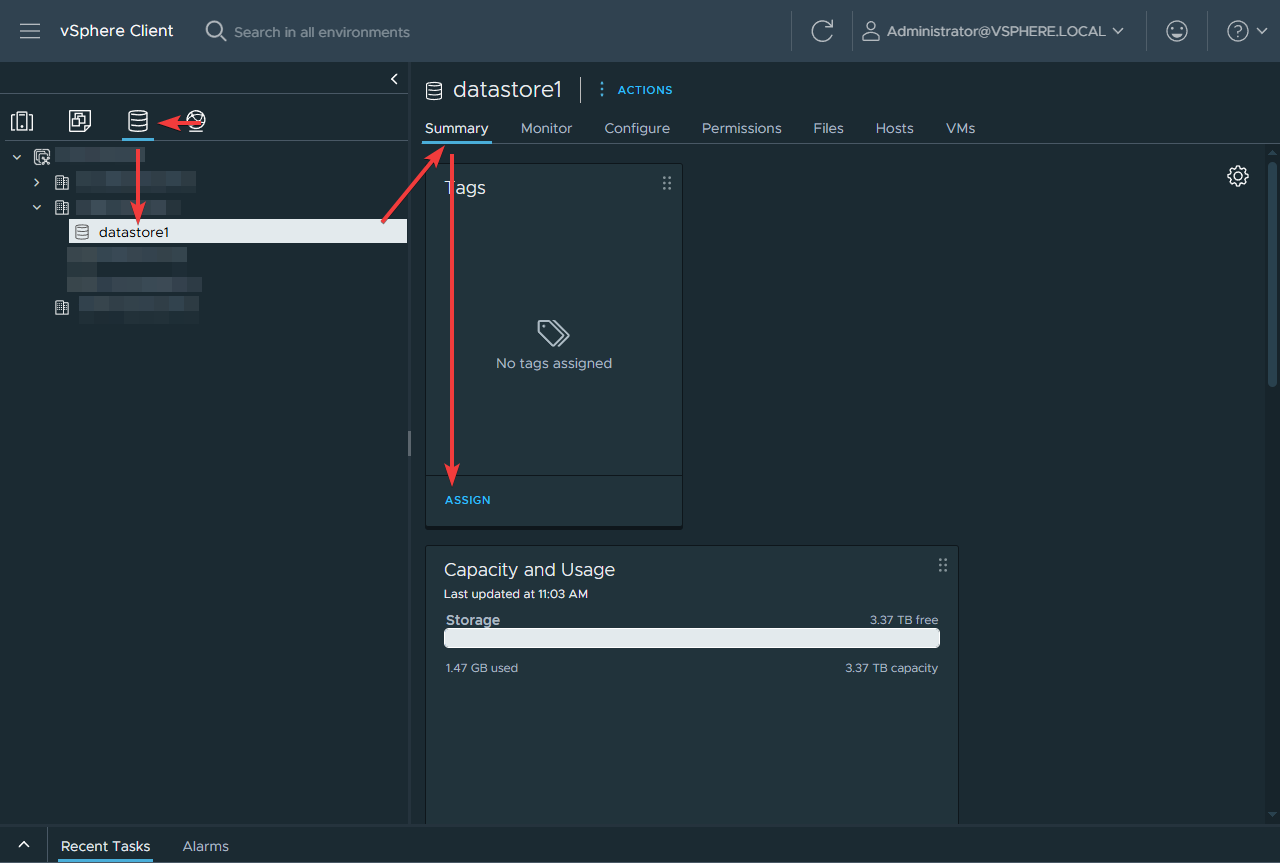
VM Storage Policy
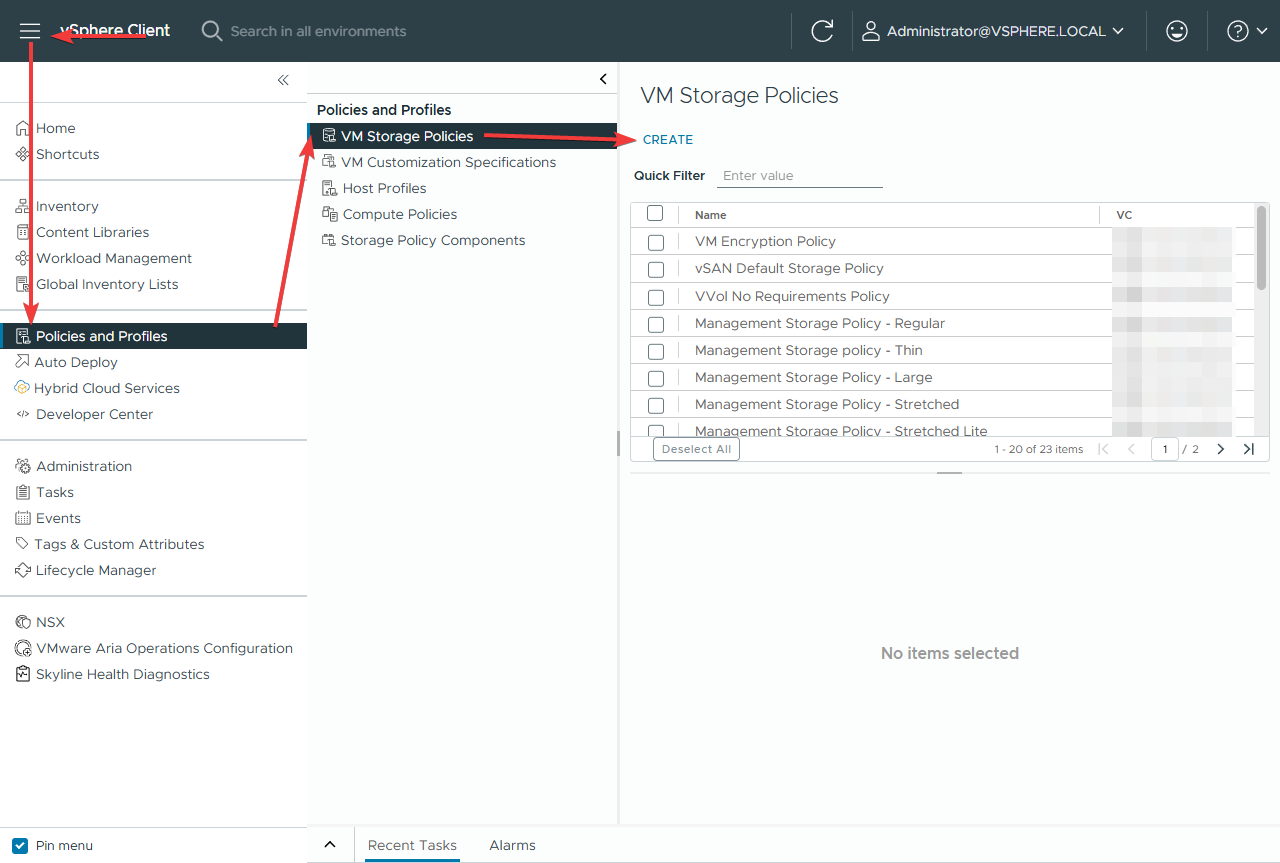
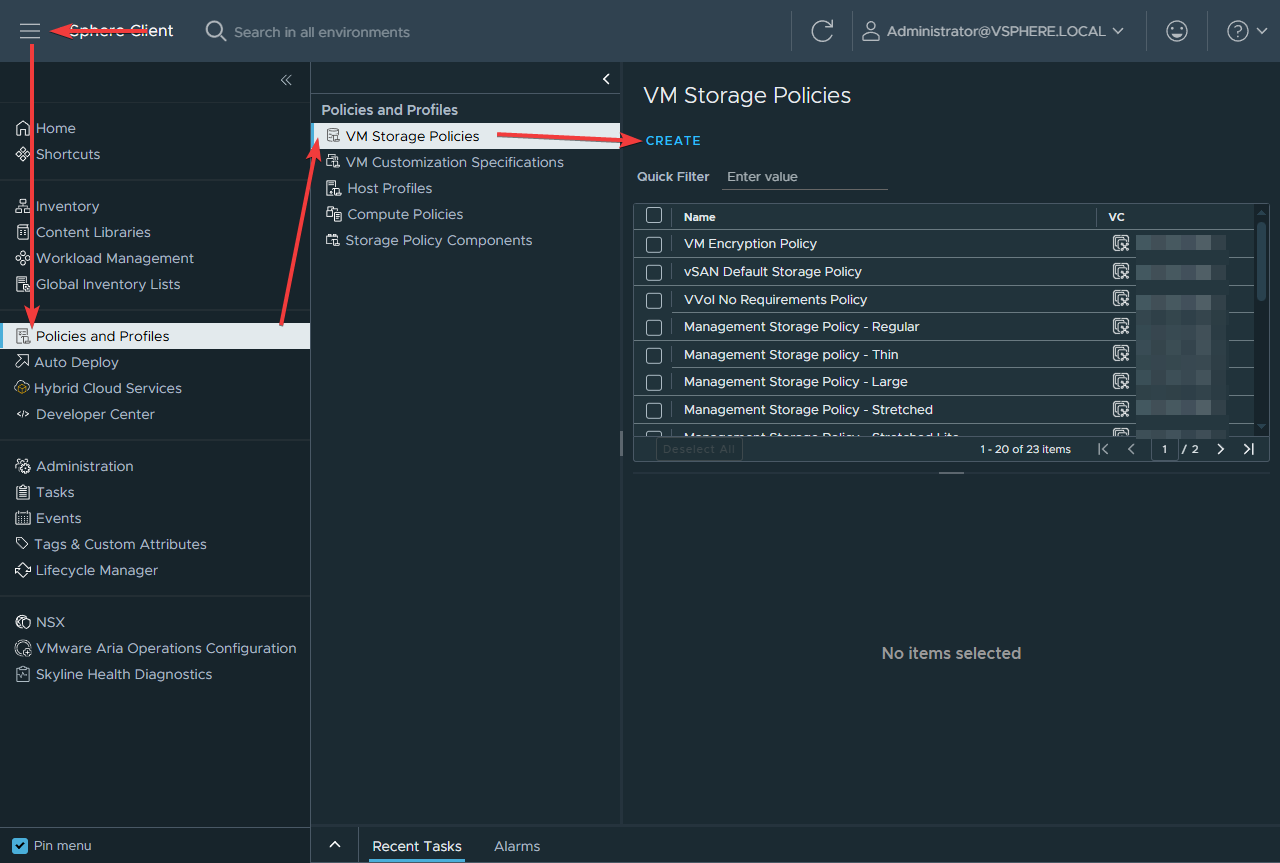
Перейти в меню создания политик Menu > Policies and Profiles > VM Storage Polices > CREATE
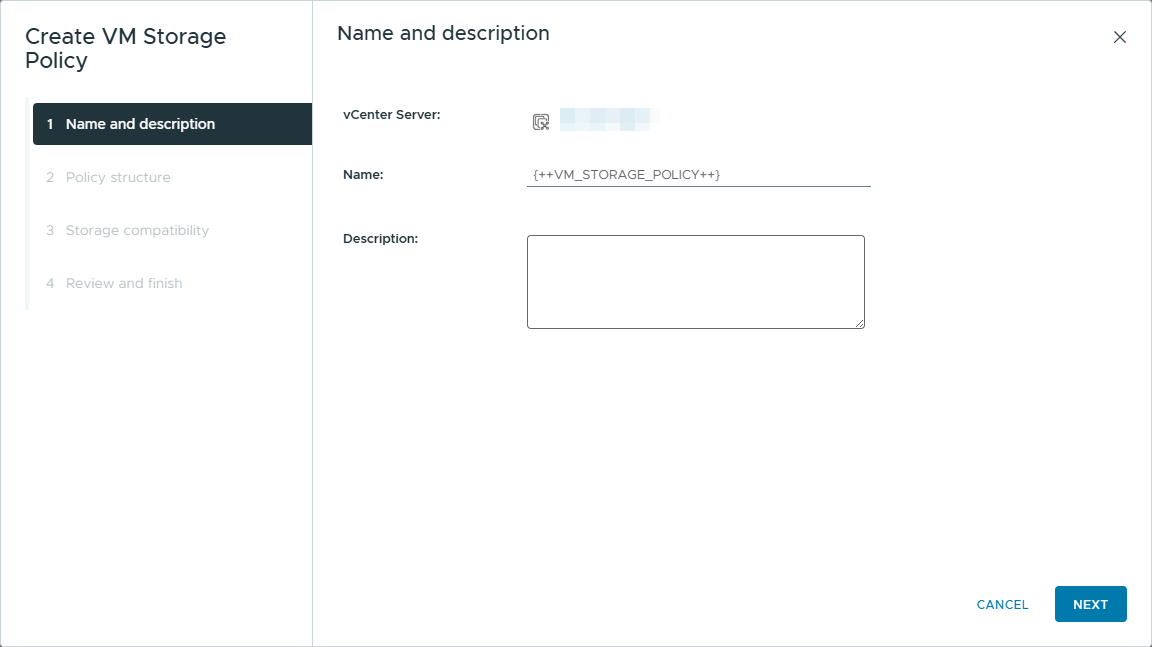
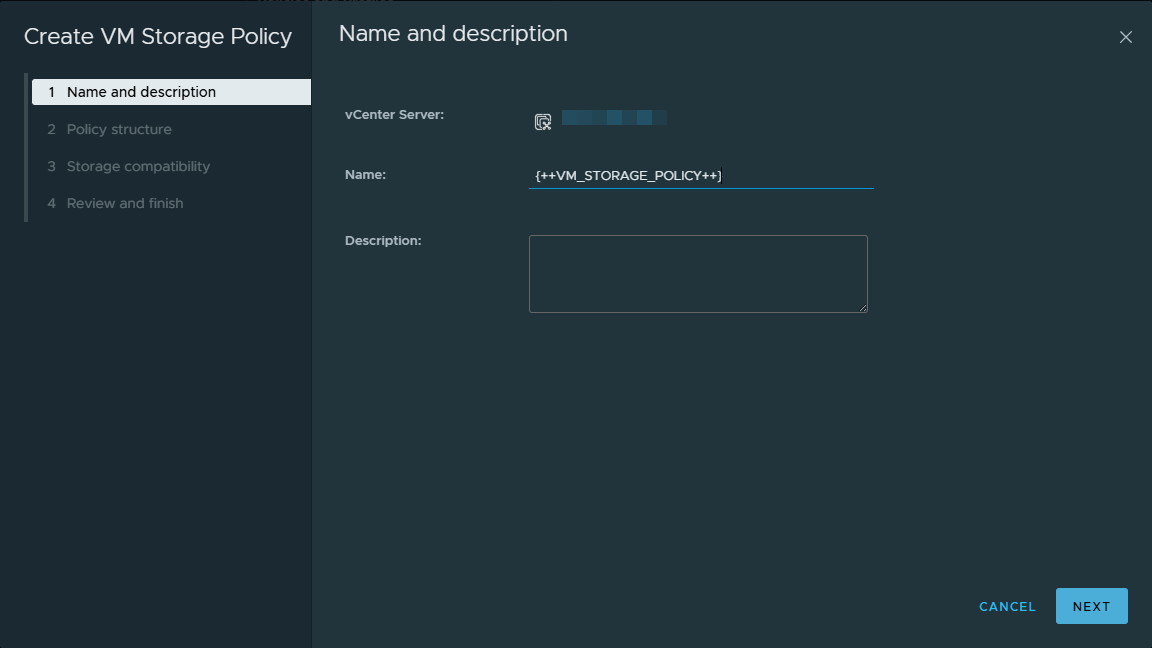
Далее вы увидете визард с несколькими шагами, в первом из них вам предложат выбрать име новой политики
Далее выберете опцию "Enable tag based placement rules" и NEXT
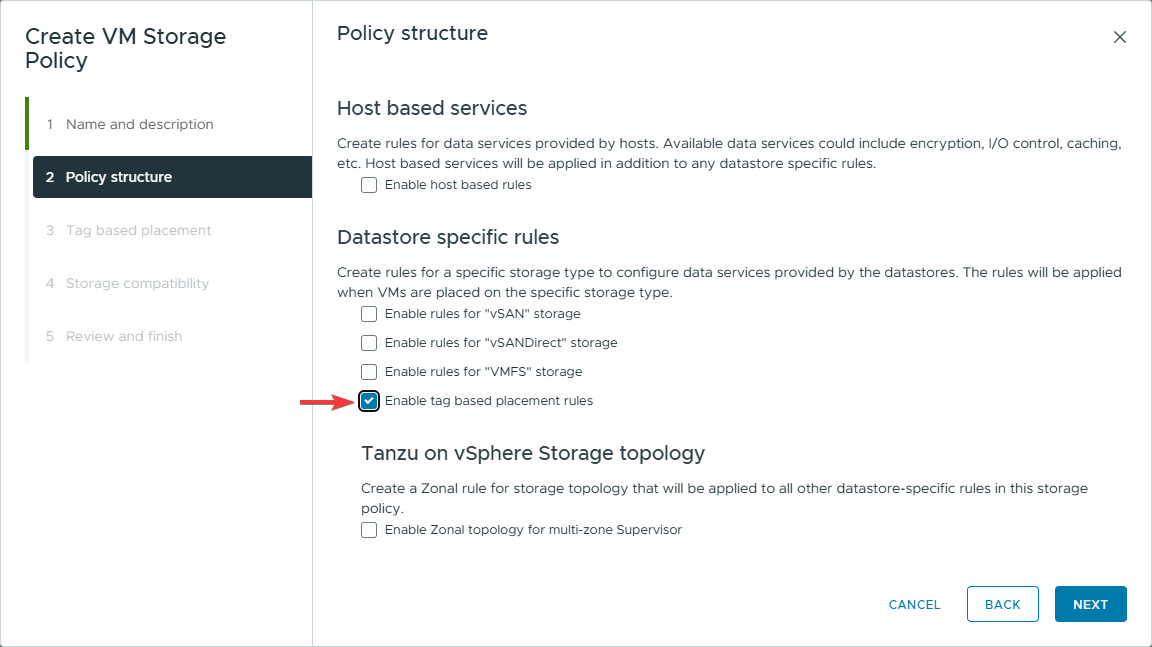
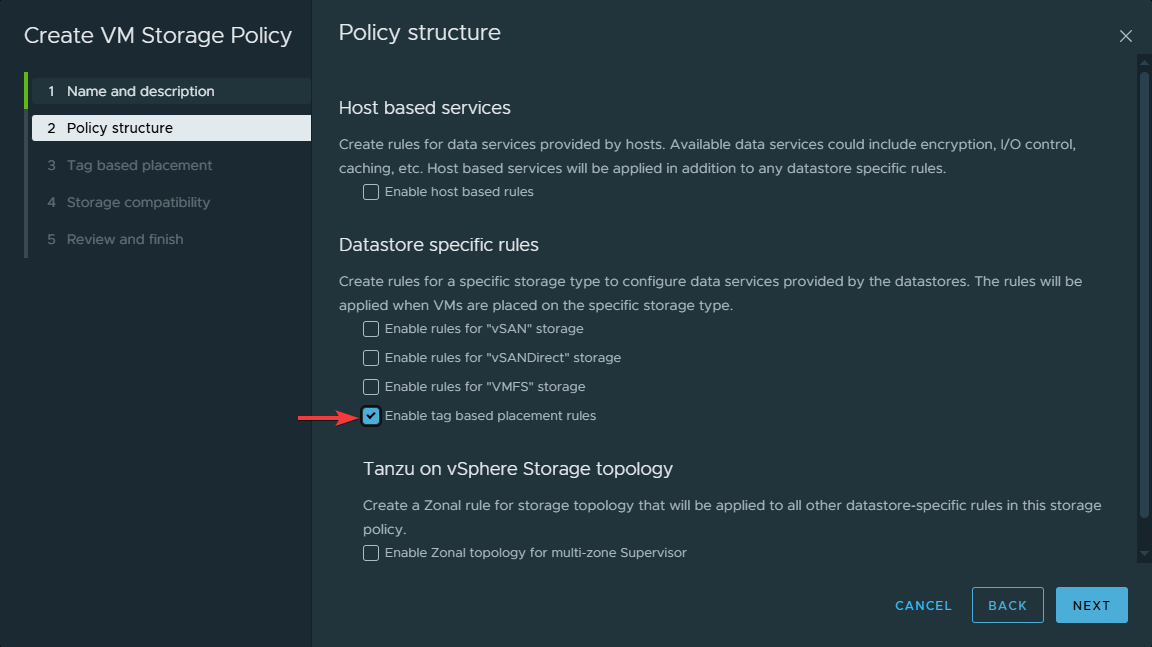
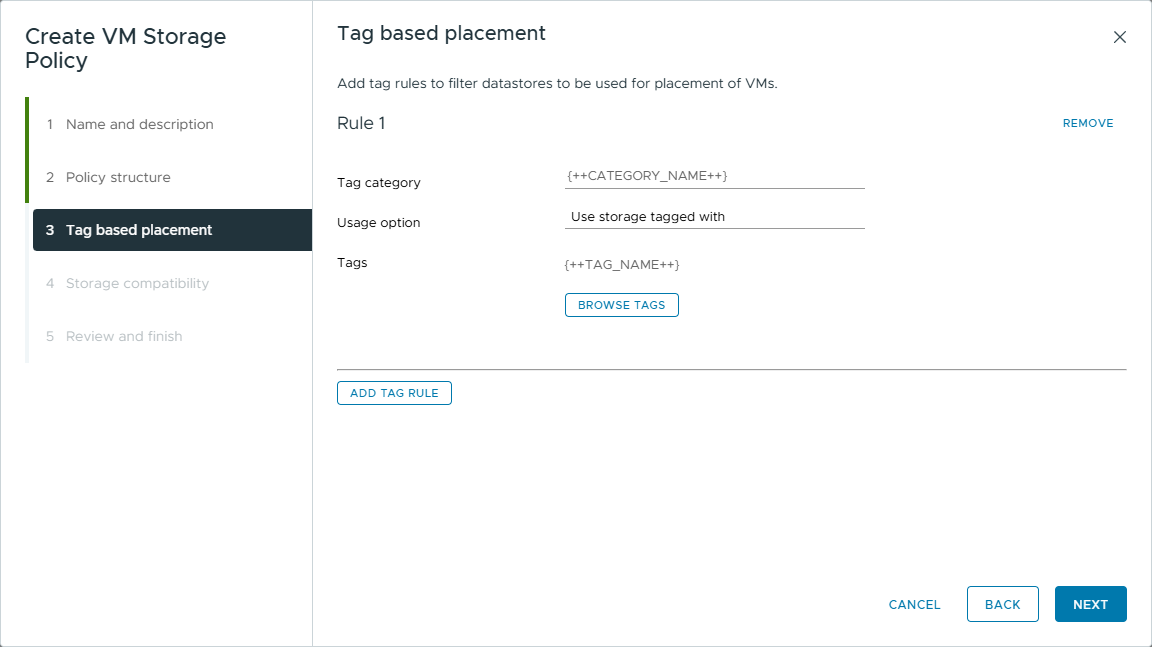
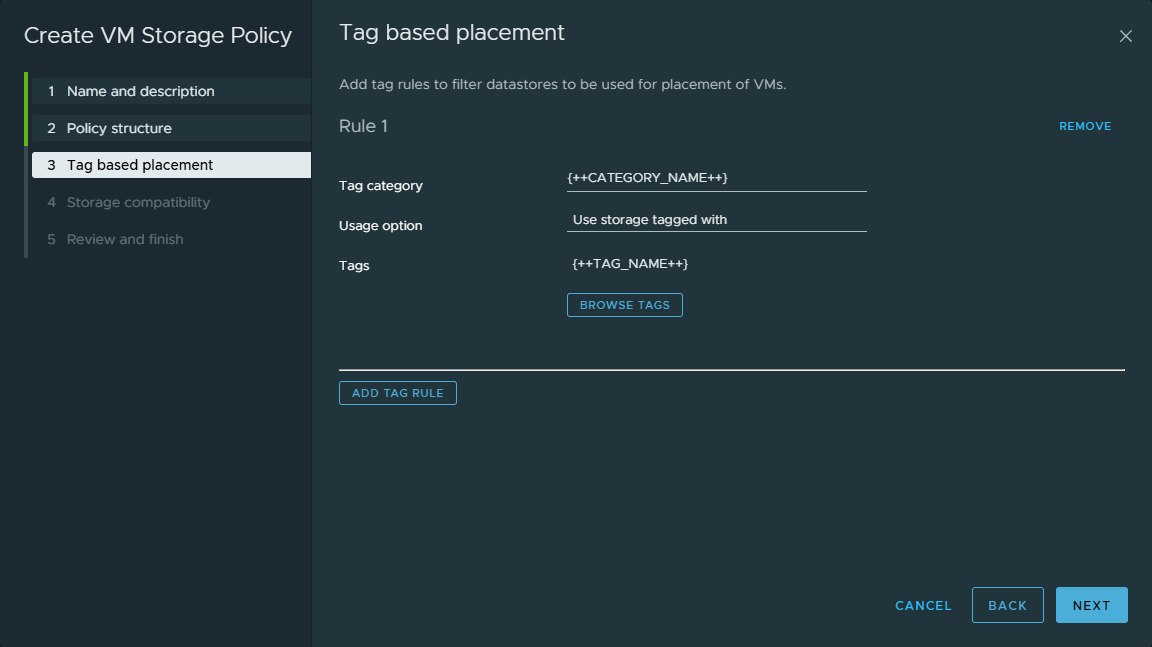
Далее выберите категорию и тег, созданные ранее.
Далее вам будет показан список datastore, на которые будет распространяться данная политика.
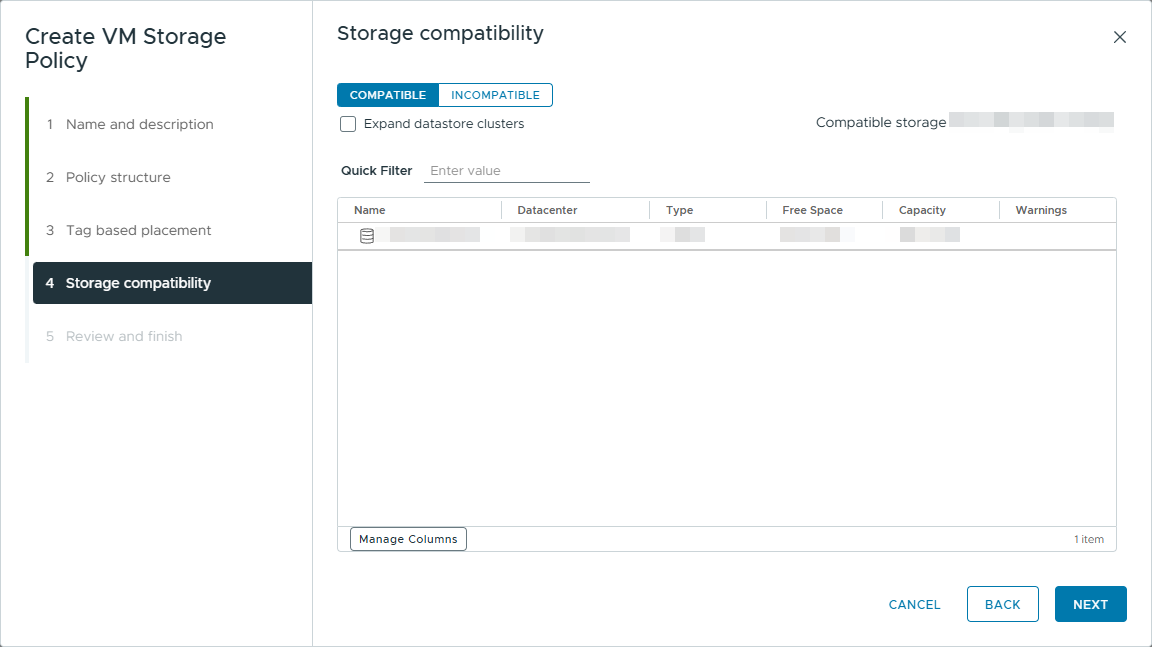
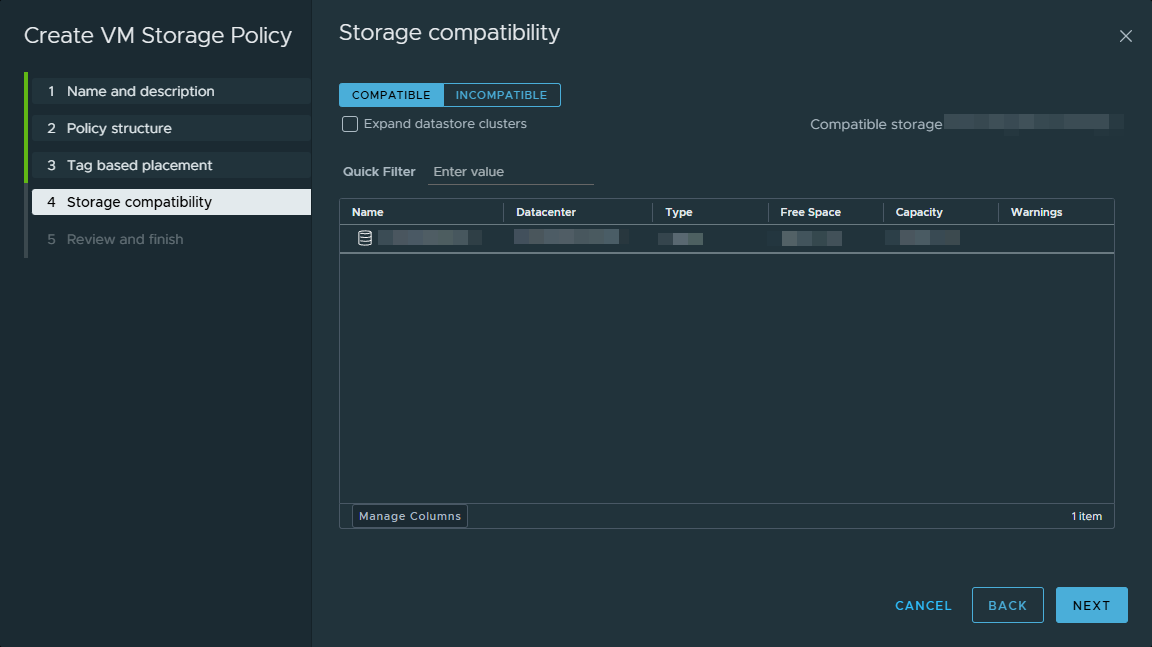
Остальные шаги визарда не требуют настроек, а служат подтверждением. Ознакомьтесь и создайте политику.
Подключение модуля
Внимание!
В случае если vSphere CSI является единственным модулем хранилища данных, измените значение storage_class.default с false на true:
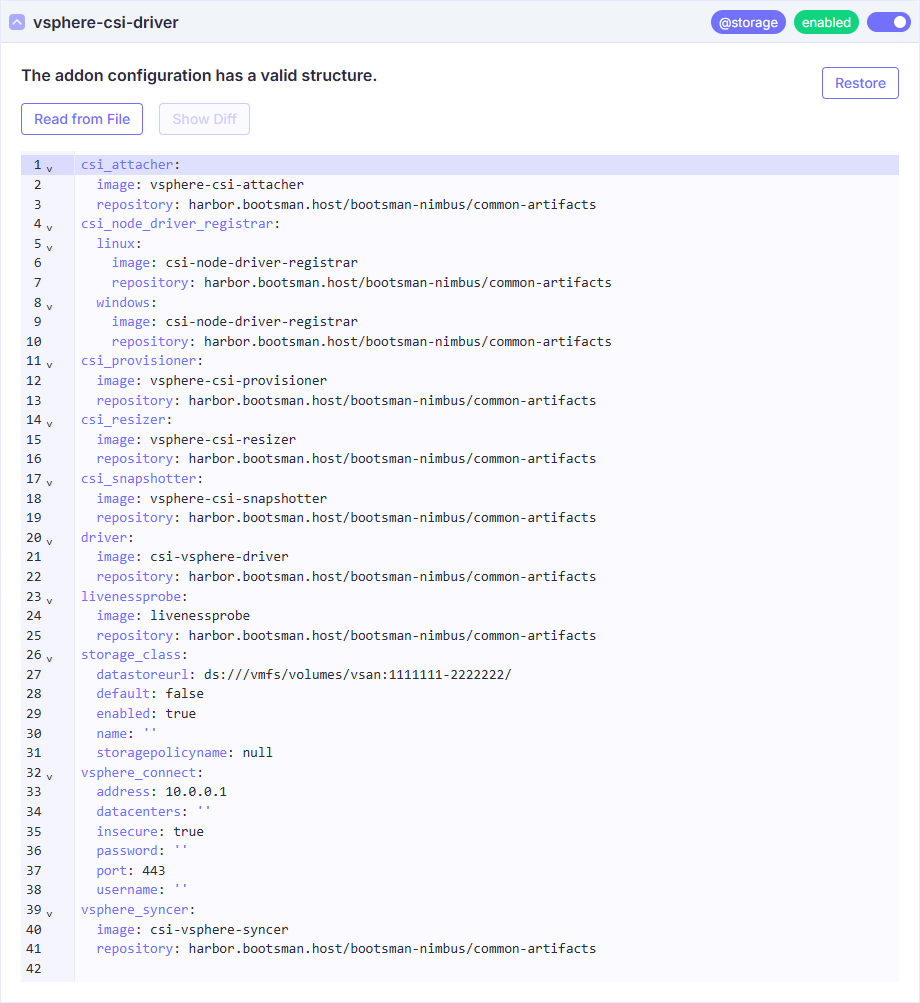
Описание Yaml
apiVersion: addon.bootsman.tech/v1alpha1
kind: Config
metadata:
  name: CLUSTER_NAME-vsphere-csi-driver
  namespace: CLUSTER_NAMESPACE
spec:
  enabled: true
  values:
    csi_attacher:
      image: vsphere-csi-attacher
      repository: harbor.bootsman.host/bootsman-nimbus/common-artifacts
    csi_node_driver_registrar:
      linux:
        image: csi-node-driver-registrar
        repository: harbor.bootsman.host/bootsman-nimbus/common-artifacts
      windows:
        image: csi-node-driver-registrar
        repository: harbor.bootsman.host/bootsman-nimbus/common-artifacts
    csi_provisioner:
      image: vsphere-csi-provisioner
      repository: harbor.bootsman.host/bootsman-nimbus/common-artifacts
    csi_resizer:
      image: vsphere-csi-resizer
      repository: harbor.bootsman.host/bootsman-nimbus/common-artifacts
    csi_snapshotter:
      image: vsphere-csi-snapshotter
      repository: harbor.bootsman.host/bootsman-nimbus/common-artifacts
    driver:
      image: csi-vsphere-driver
      repository: harbor.bootsman.host/bootsman-nimbus/common-artifacts
    livenessprobe:
      image: livenessprobe
      repository: harbor.bootsman.host/bootsman-nimbus/common-artifacts
    storage_class:
      default: false (1)
      enabled: true (2)
      name: "STORAGE_CLASS_NAME" (3)
      storagepolicyname: "STORAGE_CLASS_STORAGE_POLICY_NAME" (4)
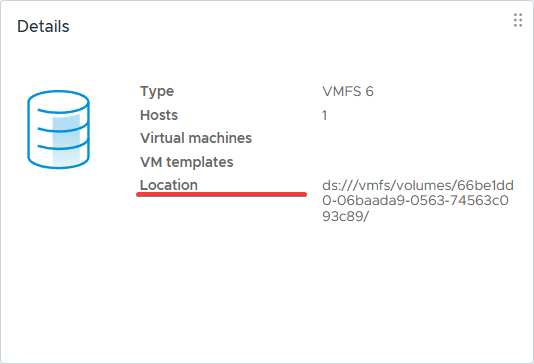
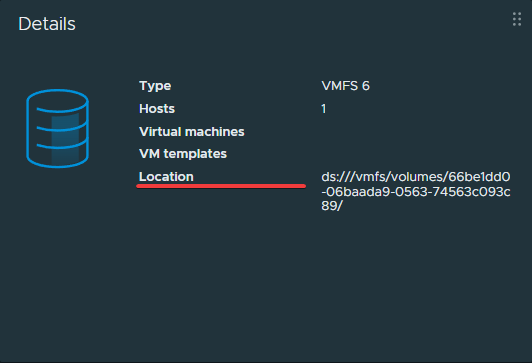
      datastoreurl: "DATASTORE_LOCATION" (5)
    vsphere_connect:
      insecure: true (6)
      address: "VCENTER_ADDRESS" (7)
      port: 443 (8)
      datacenters: "DATACENTER" (9)
      username: "VCENTER_USERNAME" (10)
      password: "VCENTER_PASSWORD" (11)
    vsphere_syncer:
      image: csi-vsphere-syncer
      repository: harbor.bootsman.host/bootsman-nimbus/common-artifacts
- Использовать ли созданный StorageClass в качестве по умолчанию
- true для создания StorageClass в кластере
- Имя StorageClass
- Имя VM STORAGE POLICY NAME
- Расположение datastore
- true для игнорирования несоответствия сертификатов
- Адрес vCenter
- Порт vCenter
- Имя Datacenter, в котором расположен целевой datastore
- Имя для авторизации в vCenter
- Пароль для авторизации в vCenter
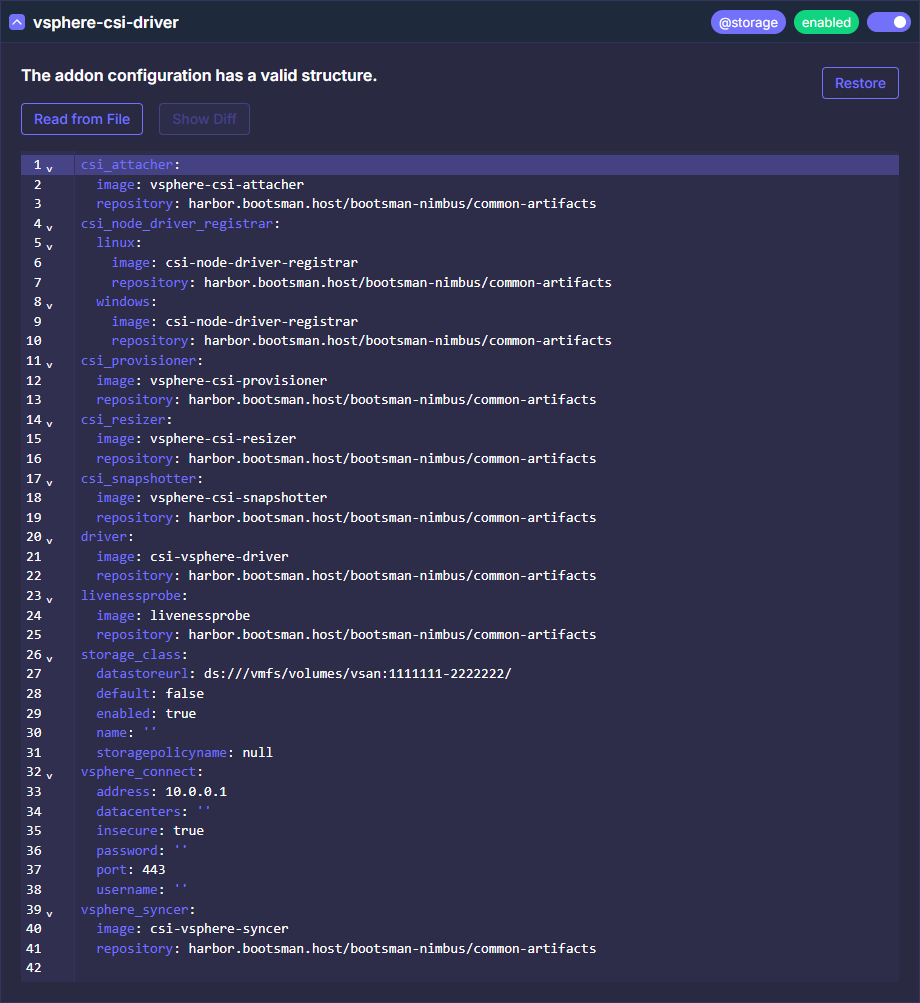
Настройка в UI