Пользователи, роли и группы
Общее описание
Для управления пользователями, ролями и группами перейдите в раздел «Пользователи» бокового всплывающего меню управления:
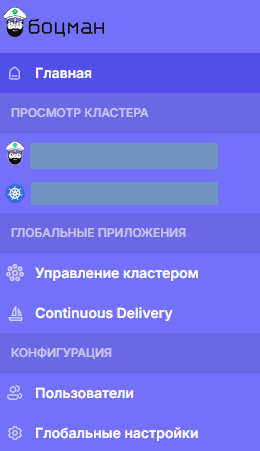
Раздел «Пользователи» представлен подгруппами для удобства ориентирования и управления:
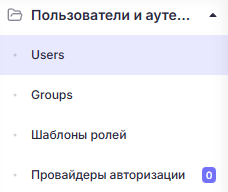
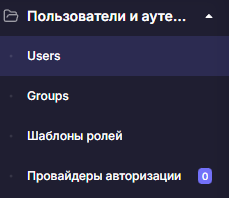
Пользователи (Users) – Меню отвечает за управление отдельными пользователями;
Группы (Group) – Меню отвечает за управление группами пользователей;
Шаблоны ролей (Roles) – Меню отвечает за управление ролями и их шаблонами;
Провайдеры авторизации (Auth providers) – Меню отвечает за управление провайдерами авторизации.
Раздел Пользователи (Users)
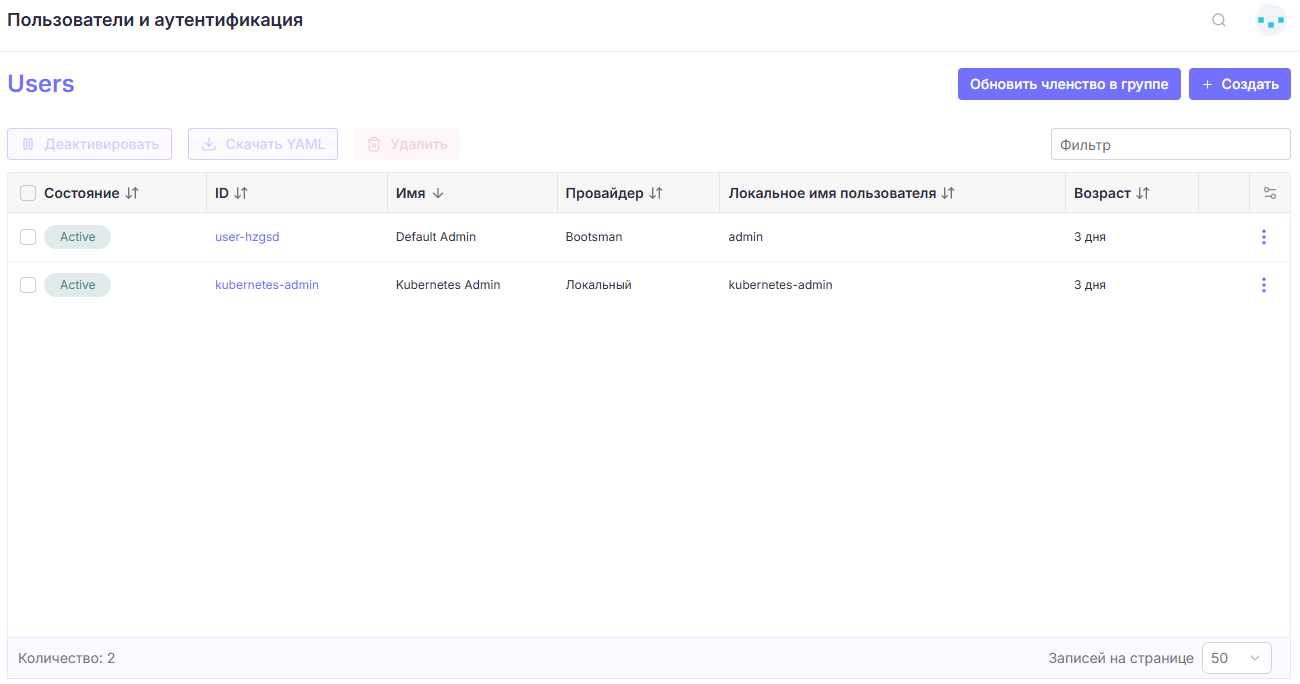
Описание информационных колонок:
Состояние (State) – отображает состояние пользователя в кластере (возм. значение: Active/Inactive);
ID (ID) – ID пользователя в кластере;
Имя (Name) – Имя пользователя в его провайдере авторизации;
Провайдер (Provider) – провайдер авторизации пользователя;
Локальное имя пользователя (Local username) – имя пользователя в конкретном кластере;
Возраст (Age) – время существования пользователя в конкретном кластере.
Основные функции управления:
Основные функции управления расположены в верхней части окна.
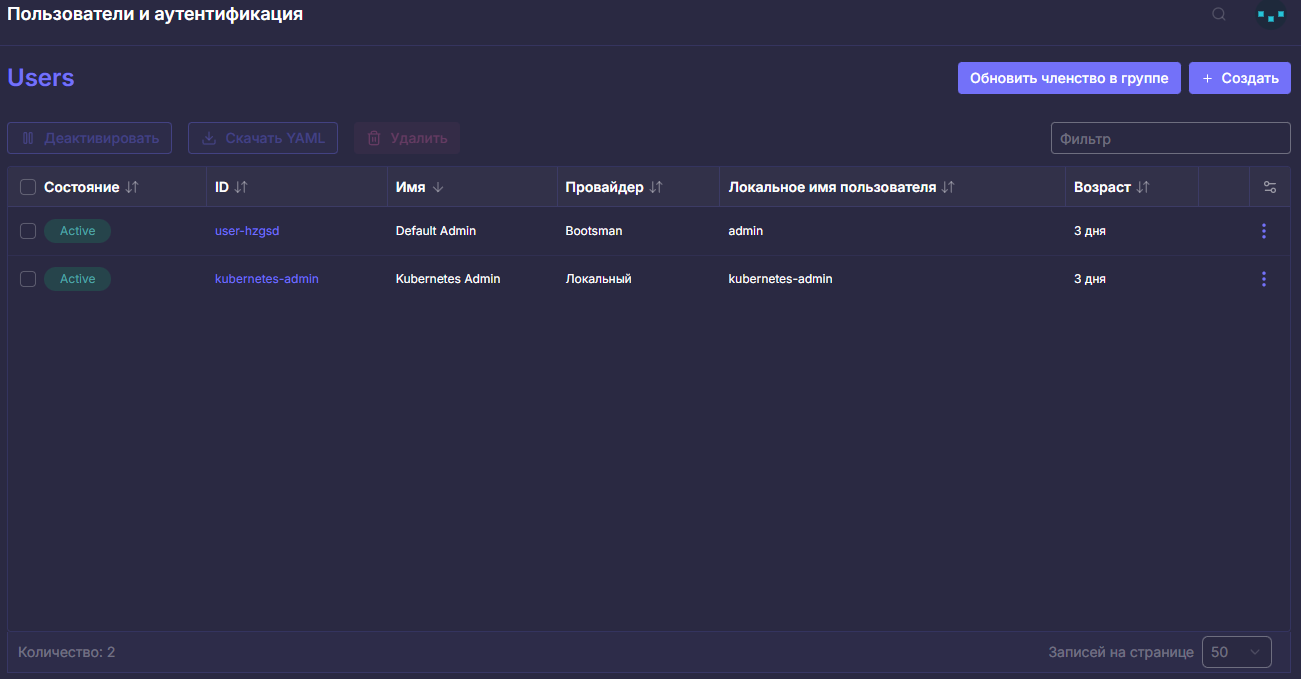
Активировать (Activate) – активировать назначенные роли и разрешения пользователя;
Деактивировать (Deactivate) – временно деактивировать назначенные роли и разрешения пользователя;
Обновить членство в группе (Refresh group memberships) – обновить все связи выбранного пользователя с группами, в которых он состоит;
Создать (Create) – создать нового пользователя;
Скачать YAML (Download YAML) – скачать YAML конфигурацию на локальный диск;
Удалить (Delete) – удалить пользователя.
Вызываемое меню:
Кроме основных функций управления, существует опция взаимодействия с конкретным пользователем через вызываемое меню, отображаемое нажатием иконки трех точек напротив каждой записи в списке:
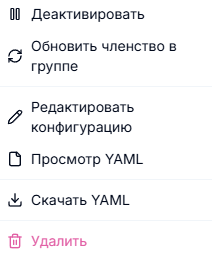
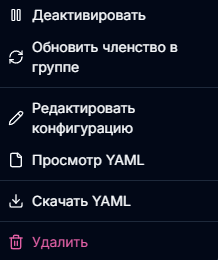
Функции всплывающего меню управления:
Активировать (Activate) – активировать назначенные роли и разрешения пользователя;
Деактивировать (Deactivate) – временно деактивировать назначенные роли и разрешения пользователя;
Обновить членство в группе (Refresh group memberships) – обновить и синхронизировать все связи выбранного пользователя с внешними провайдерами аутентификации, в которых он состоит;
Редактировать конфигурацию (Edit config) – редактировать параметры выбранного пользователя;
Просмотр YAML (Viem YAML) – просмотреть YAML конфигурацию выбранного пользователя;
Скачать YAML (Download YAML) – скачать YAML конфигурацию на локальный диск;
Удалить (Delete) - удалить пользователя.
Окно создания нового пользователя и его параметры
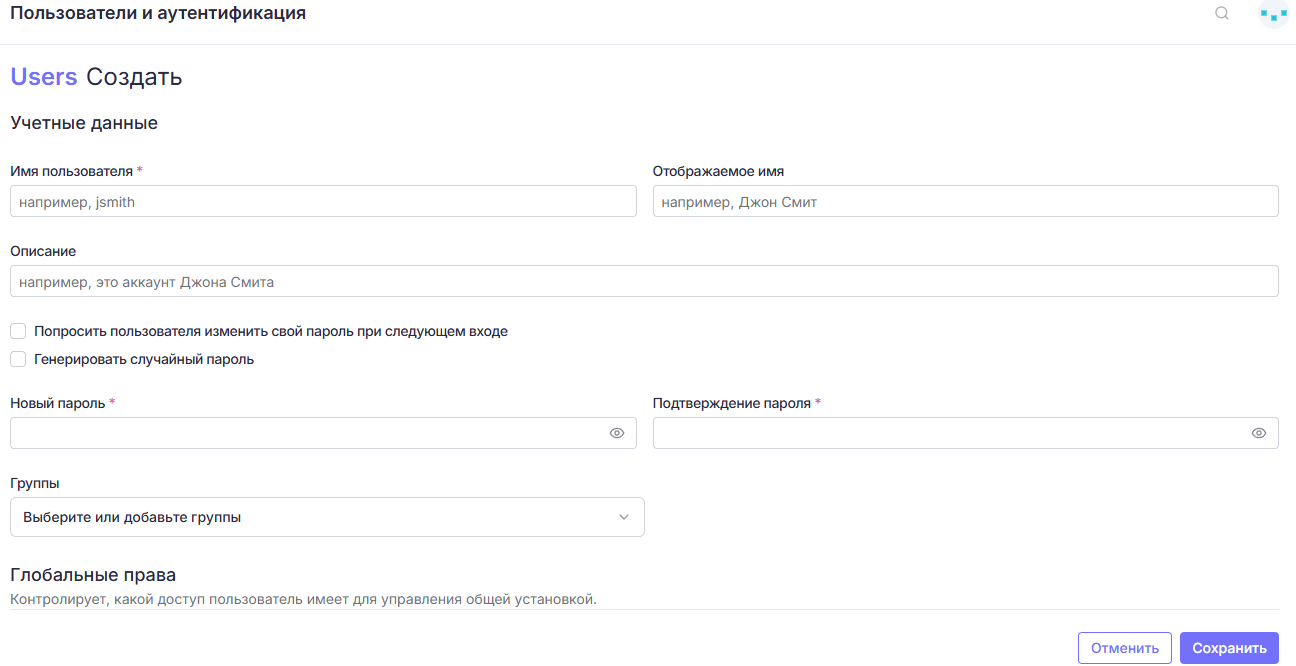
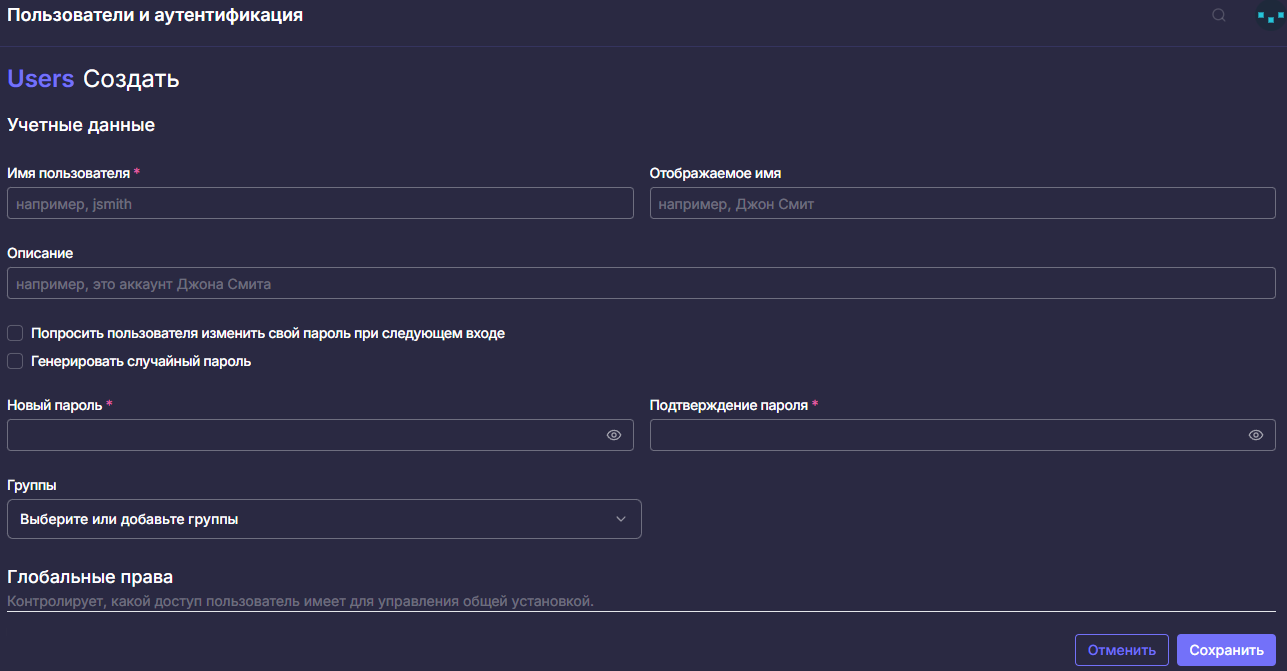
Параметры создания нового пользователя:
Имя пользователя (username) – имя пользователя для хранения в базе пользователей;
Отображаемое имя (Display name) – отображаемое имя пользователя в системе;
Описание (Description) – детализация информации о пользователе;
Чек-бокс на смену пароля (Ask user to change their password on next login) – при активации чек-бокса, при следующей авторизации произойдет сброс пароля и производен запрос ввода и назначения нового пароля;
Чек-бокс на генерацию случайного пароля (Generate a random password) – при активации чек-бокса будет сгенерирован случайный новый пароль;
Новый пароль (New password) – пароль пользователя;
Подтверждение пароля (Confirm password) – подтверждение пароля пользователя;
Группы (Groups) – группы, к которым будет принадлежать пользователь;
Глобальные права (Global permissions) – устанавливает глобальный уровень доступа для пользователя ко всей платформе (подсказки об уровнях доступа представлены в окне создания);
Встроенный (Built-in) – тонкая настройка прав доступа пользователя (подсказки о правах представлены в окне создания);
Пользовательский (Custom) – роли, созданные в сторонних системах и доступные для применения.
Раздел Группы (Groups)
Описание информационных колонок:
Имя группы (Group name) – отображаемое имя группы (формируется и редактируется во внешних провайдерах аутентификации);
Имена ролей группы (Group role names) – список ролей и разрешений, которые назначены всем пользователям этой группы.
Основные функции управления:
Основные функции управления расположены в верхней части окна.
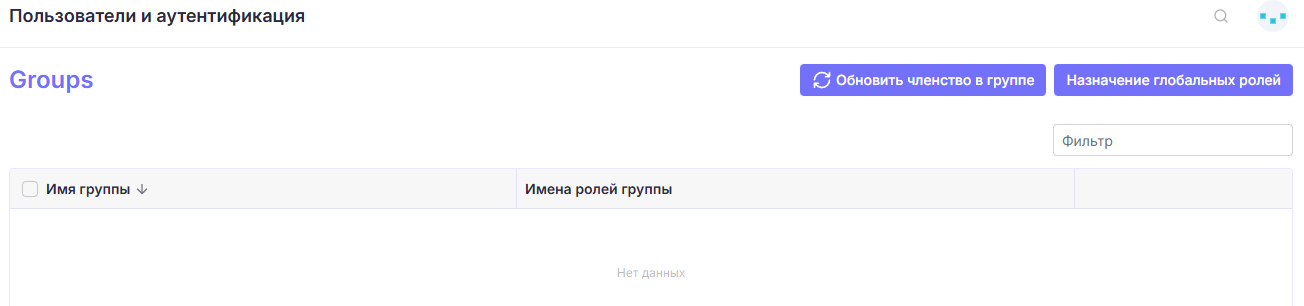
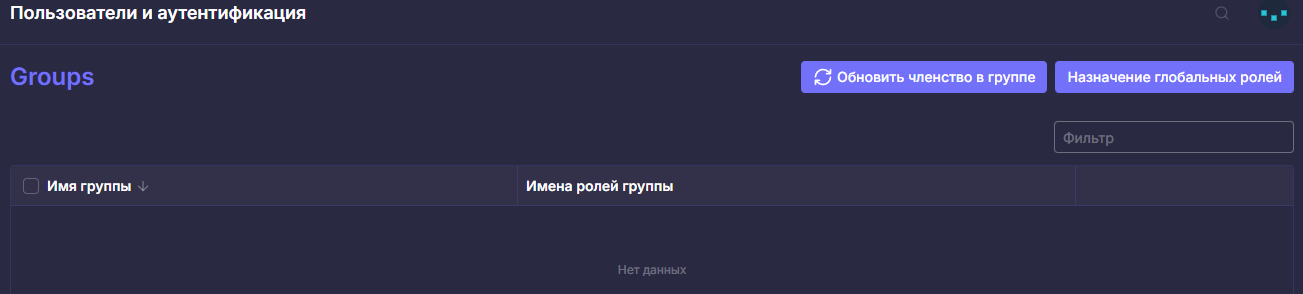
Обновить членство в группе (Refresh group memberships) – обновить и синхронизировать все связи выбранной группы с внешними провайдерами аутентификации, в которых он состоит;
Назначение глобальных ролей (Assign global roles) – назначить глобальные роли для выбранной группы;
Отменить назначение (Cancel Assign) - расформировать (удалить) группу из Боцмана.
Функции всплывающего меню управления:
Редактировать конфигурацию (Edit config) – редактировать параметры выбранной группы;
Отменить назначение (Assign global roles) – расформировать (удалить) группу из Боцмана.
Окно назначения ролей для группы
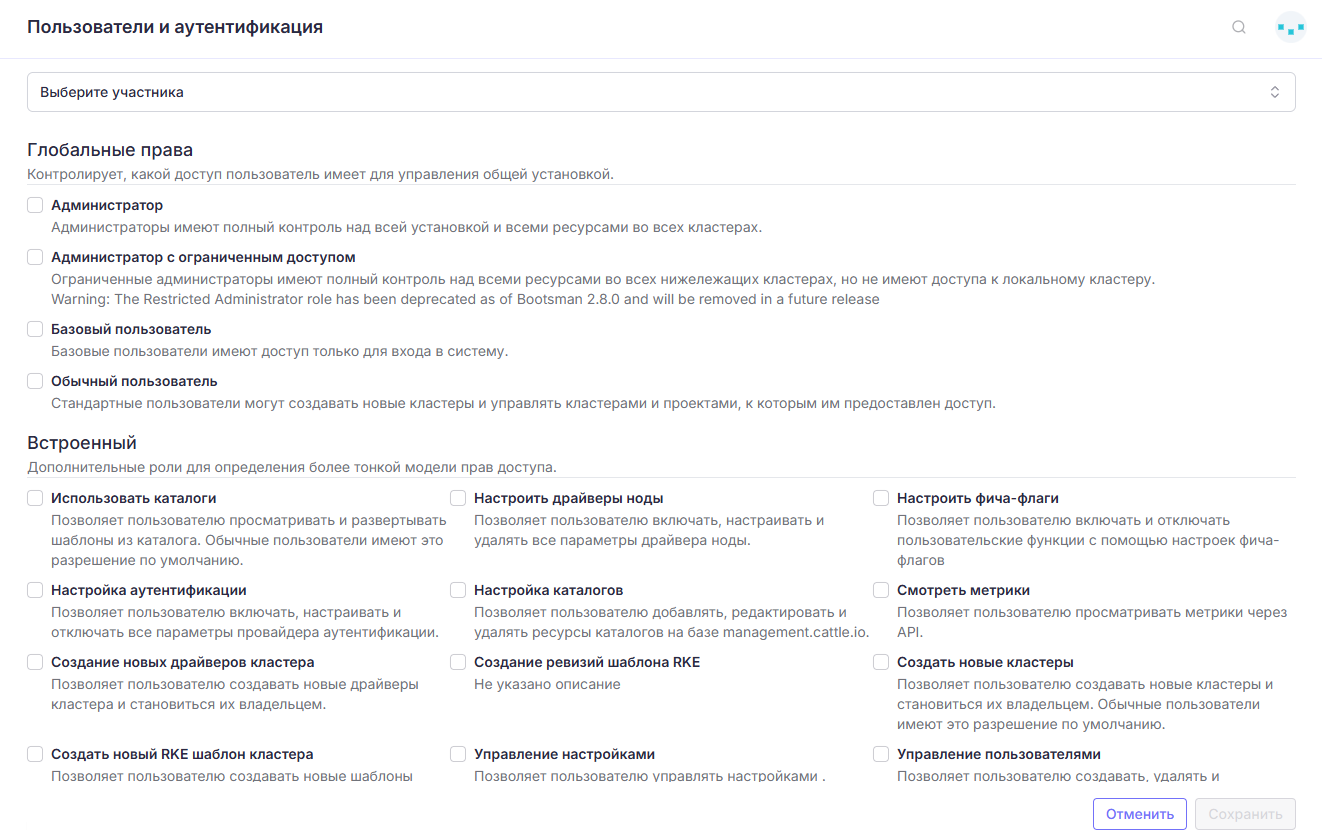
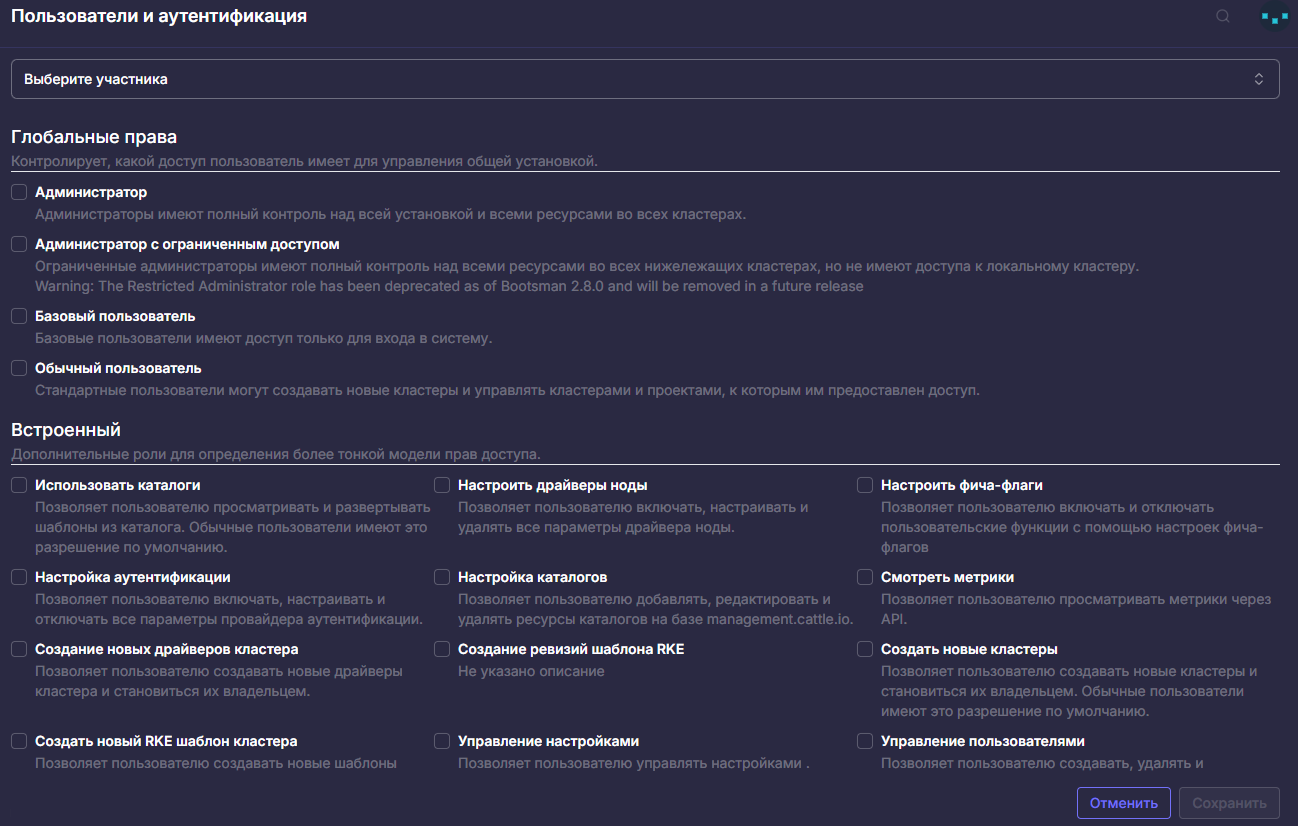
Параметры создания новой группы:
Поле выбора участника (Member) – определяет группу, к которой будут добавлены новые права;
Глобальные права (Global roles) - устанавливает глобальный уровень доступа группы (подсказки об уровнях доступа представлены в окне создания);
Встроенный (Built-in) - тонкая настройка прав доступа группы (подсказки о правах представлены в окне создания);
Пользовательский (Custom) - роли, созданные в сторонних системах и доступные для применения.
Раздел Шаблоны Ролей (Role Templates)
Описание информационных колонок:
Состояние (State) – отображает состояние пользователя в кластере;
Отображаемое имя (Display name) – отображаемое имя;
Имя (Name) – ID пользователя;
Встроенный (Built-in) – провайдер авторизации пользователя;
Новый пользователь по умолчанию (New user default) – применяется ли роль к новому пользователю по умолчанию;
Возраст (Age) – время существования пользователя в конкретном кластере.
Основные функции управления:
Основные функции управления расположены в верхней части окна.
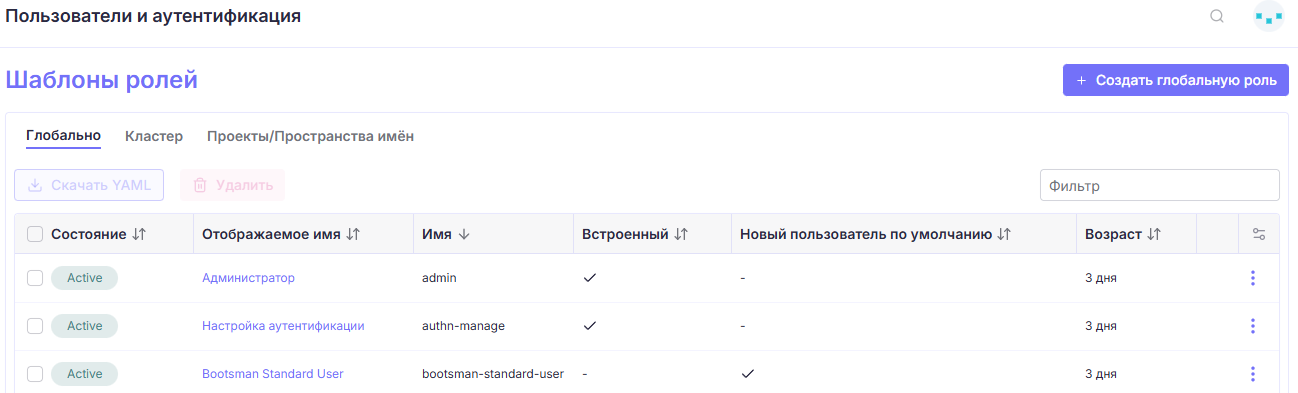
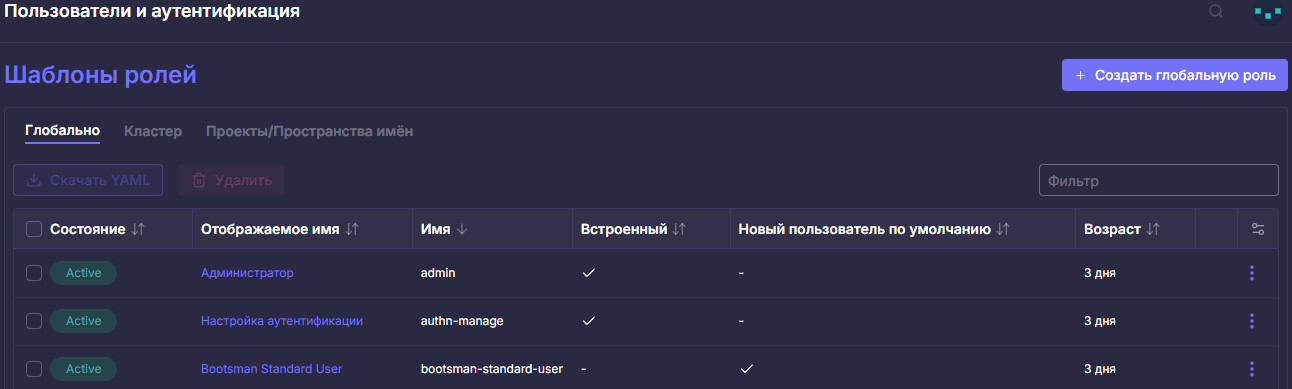
По способу принадлежности: – переключает списки шаблонов ролей по их принадлежности (глобально/к кластеру/к проектам или пространствам имен);
Скачать YAML (Download YAML) – скачать YAML конфигурацию на локальный диск;
Удалить (Delete) – шаблон роли.
Функции всплывающего меню управления:
Редактировать конфигурацию (Edit config) – редактировать параметры выбранной роли;
Клонировать (Clone) – создать копию роли;
Скачать YAML (Download YAML) – скачать YAML конфигурацию на локальный диск;
Удалить (Delete) - удалить роль.
Окно создания новой глобальной роли и его параметры
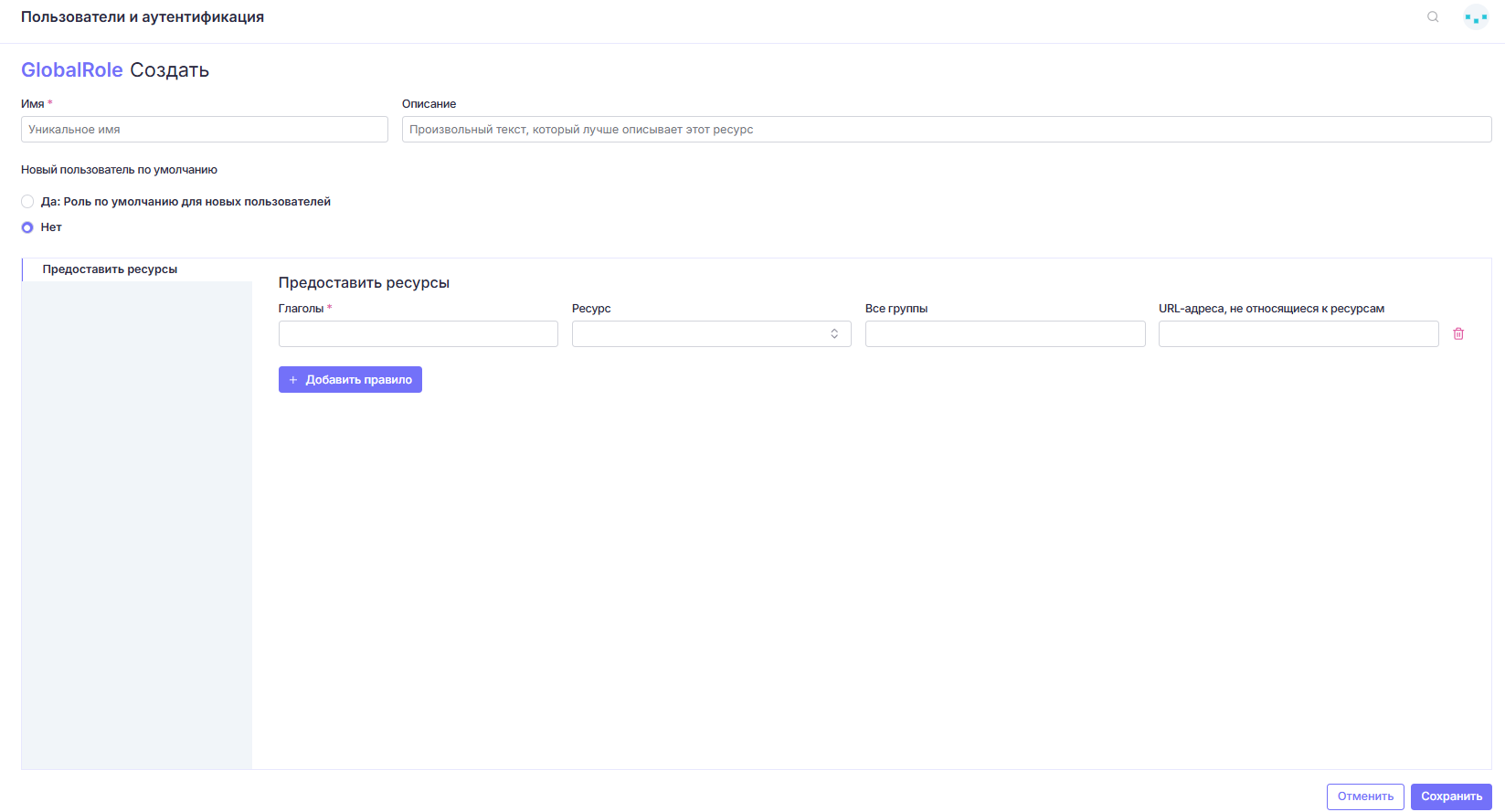
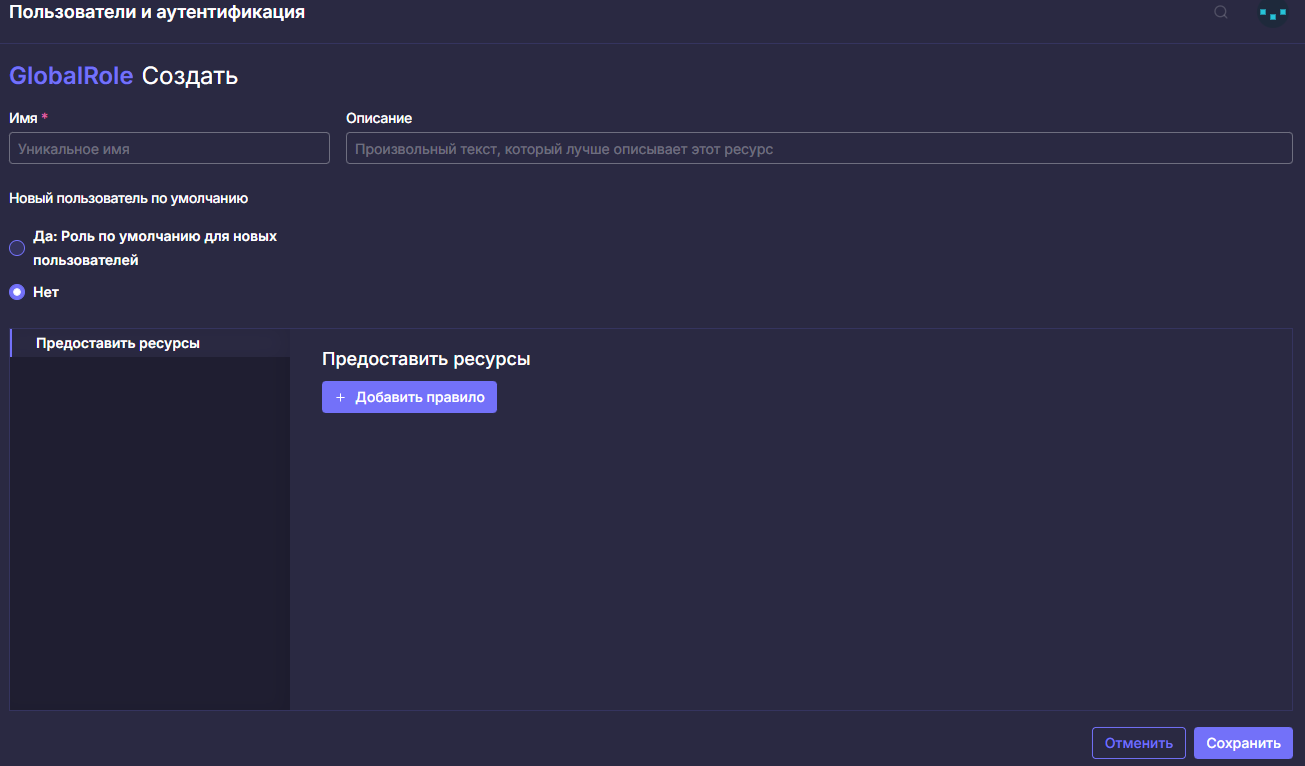
Параметры создания новой глобальной роли:
Имя (Name) – уникальное имя новой роли;
Описание (Description) – свободная информации о роли;
Новый пользователь по умолчанию (Default role for new users) – позволяет применять/не применять данную роль для всех новых создаваемых пользователей;
Предоставить ресурсы (Grant Resources) – позволяет тонко отредактировать права создаваемой роли (доступно выборочное удаление каждого из назначений через значок корзины напротив выбранного правила).
Редактирование прав роли:
Через указание доступных действий (Verbs) – позволяет определить тип доступных действий для создаваемой роли;
Через указание ресурса (Resource) – позволяет определить ресурс, к которому будет применено выбранное действие;
Через указание API группы (API Groups) – определяет API группу, к которой создаваемая роль сможет отправлять запросы (поле может быть заполнено автоматически, в зависимости от выбранных действий и ресурсов или вручную);
Через URL-адреса (Non-Resource URLs) – через прямую абсолютную ссылку на ресурс доступный в сети.
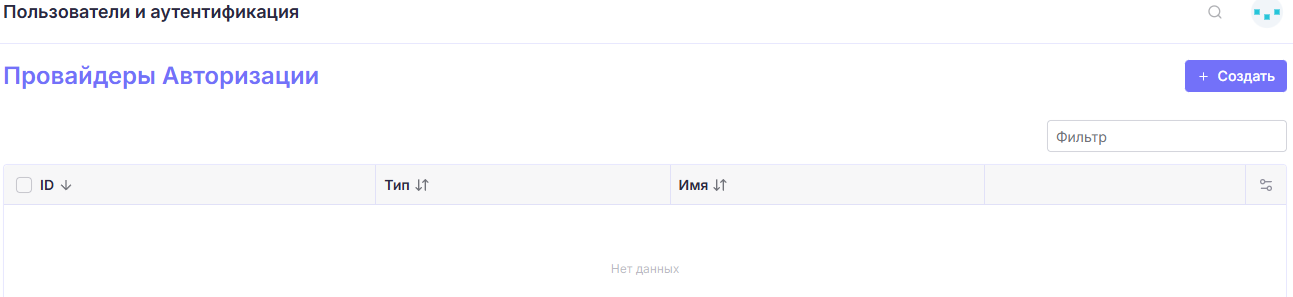
Раздел Провайдеры Авторизации (Auth Providers)
Описание информационных колонок:
ID (ID) – внутренний ID подключенного провайдера;
Тип (Type) – используемый тип подключения провайдера;
Имя (Name) – отображаемое имя.
Основные функции управления:
Основные функции управления расположены в верхней части окна.
Скачать YAML (Download YAML) – скачать YAML конфигурацию на локальный диск;
Удалить (Delete) – удалить выбранный внешний провайдер авторизации;
Создать (Create) – подключение нового внешнего провайдера авторизации.
Функции всплывающего меню управления:
Редактировать конфигурацию (Edit config) – редактировать параметры выбранного подключения провайдера;
Редактировать YAML (Edit YAML) – редактировать параметры выбранного подключения провайдера через YAML;
Клонировать (Clone) – создать копию выбранного подключения;
Скачать YAML (Download YAML) – скачать YAML конфигурацию на локальный диск;
Удалить (Delete) – удалить выбранное подключение.
Окно подключения нового провайдера
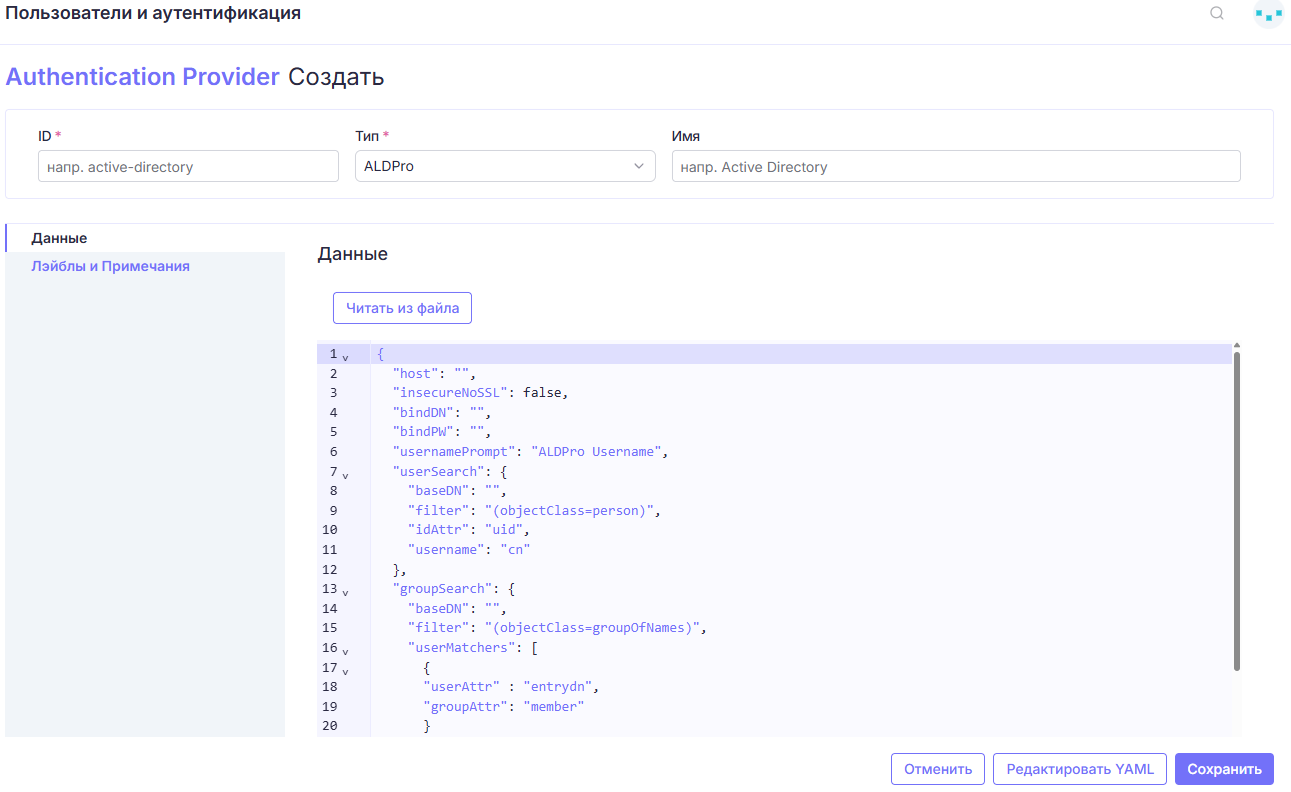
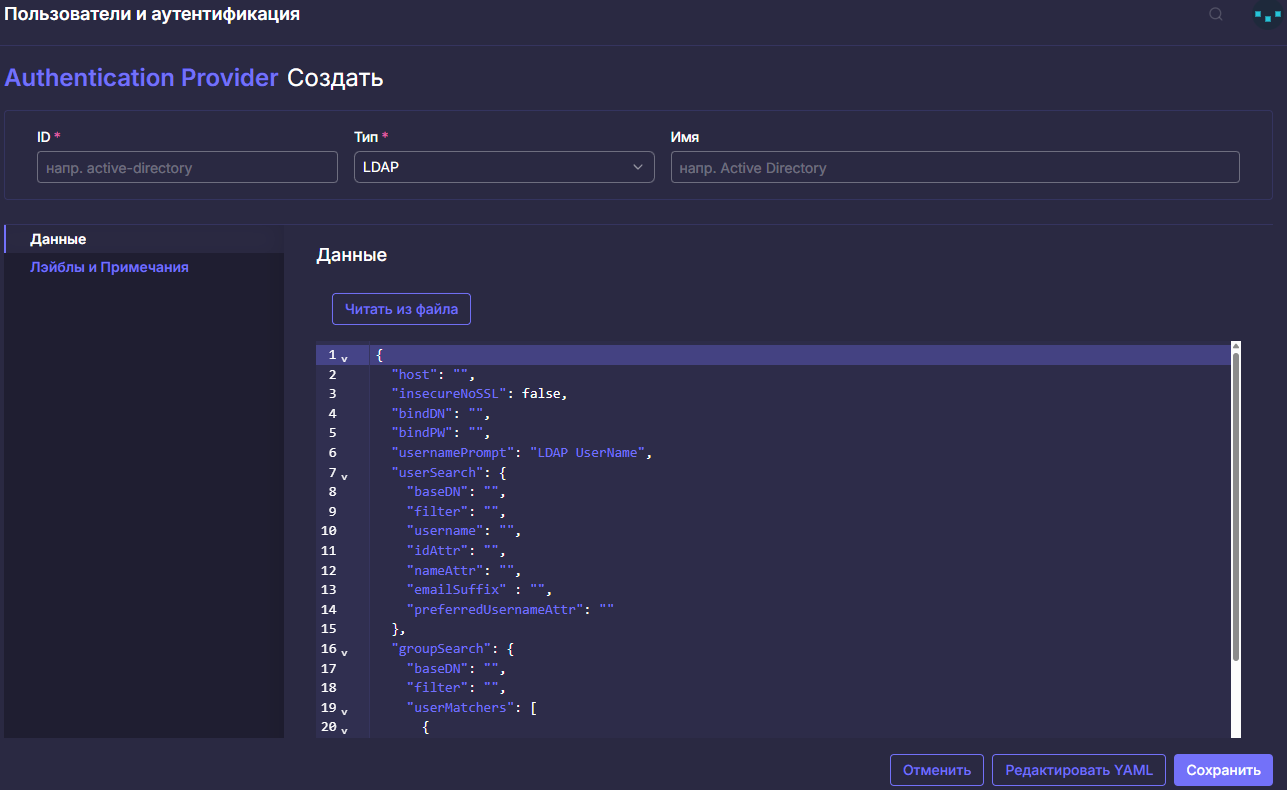
Параметры создания нового подключения:
ID (ID) – ID подключения в кластере;
Тип (Type) – используемый тип подключения (выбираемый из выпадающего списка параметр);
Имя (Name) – отображаемое имя;
Данные (Data) – конфигурация нового подключения (поля изменяются в зависимости от выбранного типа подключения);
Читать из файла (Read from file) – позволяет загрузить конфигурацию из файла на локальном диске;
Лейблы (Labels) – позволяет присвоить лейбл создаваемому объекту для дальнейшей фильтрации в платформе;
Примечание (Annotations) – позволяет присвоить аннотацию создаваемому объекту для дальнейшей фильтрации сторонними информационными системами.
Преднастроенные шаблоны ролей (Role Templates)
Существующие «Шаблоны Ролей»:
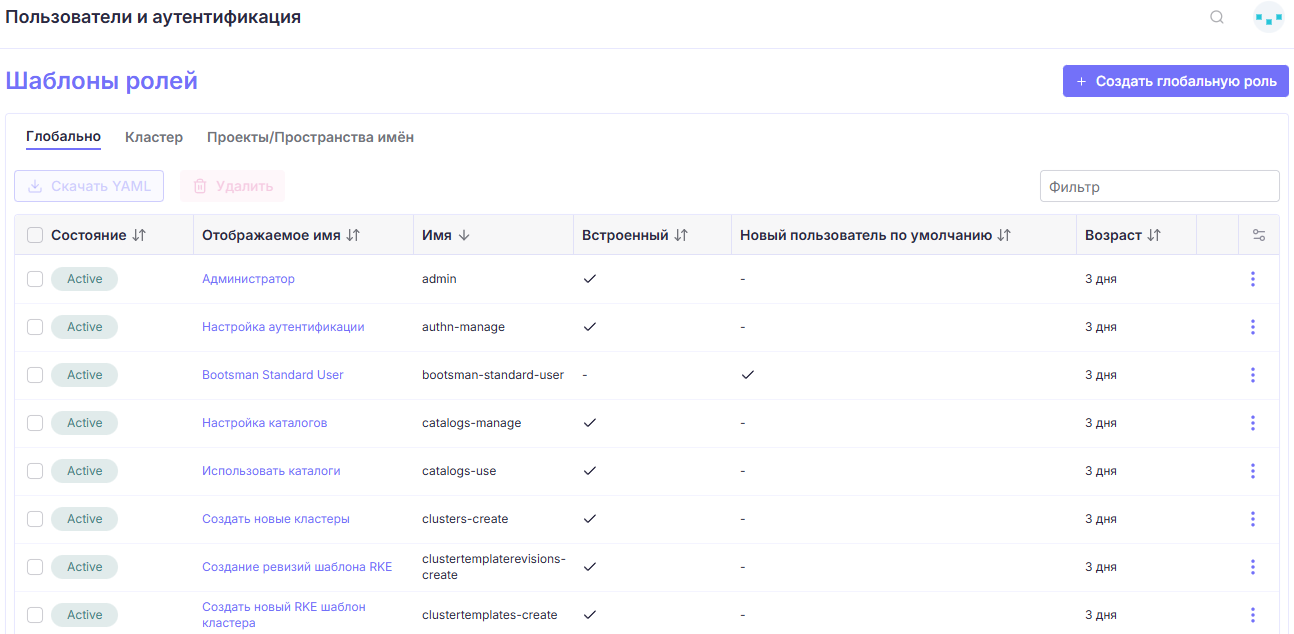
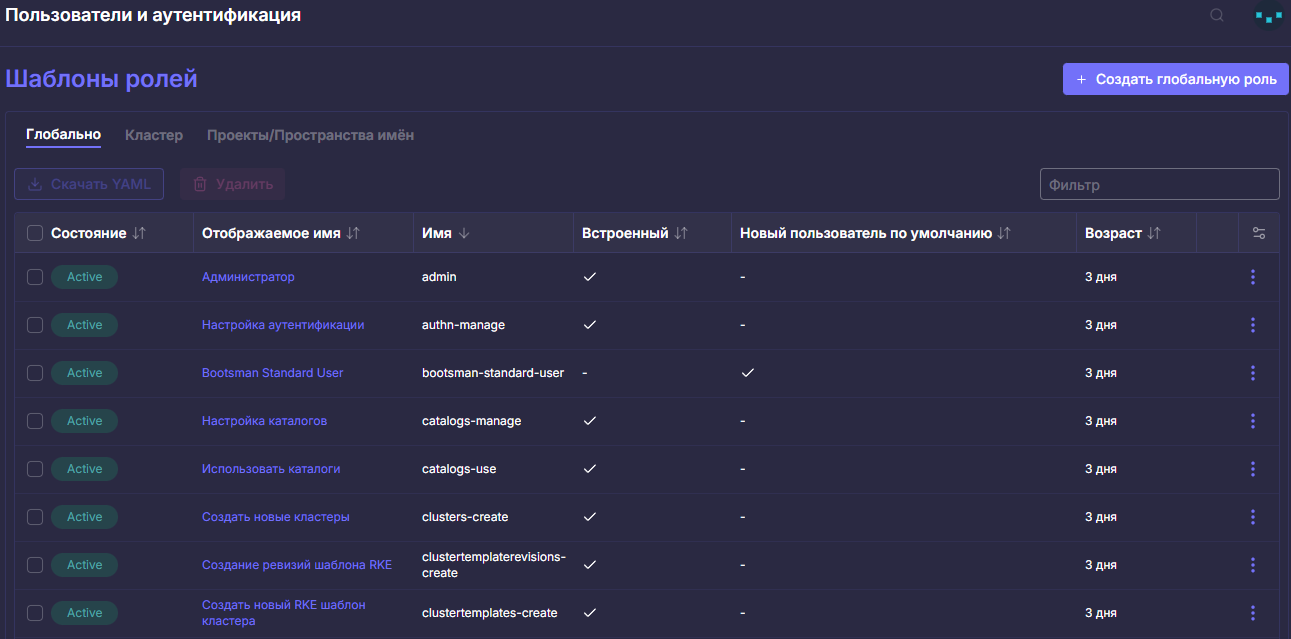
Основными пред настроенными ролями для общего использования выделяются следующие роли:
- Администратор (глобальный администратор);
- Администратор с ограниченным доступом;
- Обычный пользователь.
Администратор (Administrator) – роль администратор имеет полный контроль и доступ над всей установкой и всеми ресурсами во всех кластерах. Роль Администратор присваивается автоматически учетной записи, создаваемой при установке кластера;
Администратор с ограниченным доступом (Restricted Administrator) – роль администратор с ограниченным доступом имеет полный контроль и доступ ко всем ресурсам нижележащих кластеров, но не имеет доступа к локальному кластеру;
Обычный пользователь (Bootsman Standard User) – роль обычный пользователь может создавать новый кластер и управлять уже существующими кластерами и проектами, к которым им будет предоставлен доступ.